Diese Anleitung erklärt, wie Sie Studierenden nach einer Online-Prüfung (TeachCenter Exam oder KnowledgeCheckR) bei einer Einsichtnahme Ihre Ergebnisse zeigen können. An der TU Graz können Sie Einsichtnahmen für Ihre Prüfungen auch mittels Videokonferenz-Tools anbieten.
Vereinbaren Sie einen Termin mit der:dem Studierenden. Die Aktivität „Terminplaner“ im TeachCenter kann dafür nützlich sein. Kommunizieren Sie den Link zu BigBlueButton oder Webex.
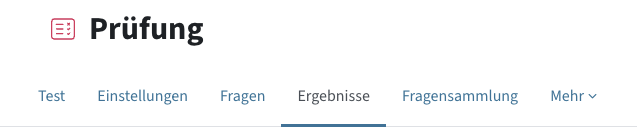
Öffnen Sie den Prüfungskurs im TeachCenter, klicken Sie auf die Prüfung und dann auf den Reiter Ergebnisse.
Gehen Sie in Ihren TeachCenter (Exam)-Kurs und öffnen Sie die Prüfung.
Gehen Sie zum Ergebnisse -Reiter.
Ergebnisse einsehen
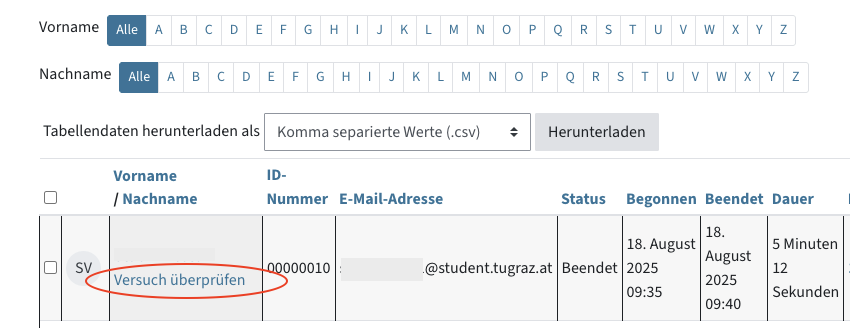
Scrollen Sie ein wenig nach unten bis zur Tabelle, suchen Sie die Person, die Einsicht nehmen möchte (oder verwenden Sie die Buchstabenfilter) und klicken Sie unter dem Namen auf Versuchüberprüfen.
Scrollen Sie ein wenig nach unten bis zur Tabelle, suchen Sie nach der:dem Studierenden oder nutzen Sie die Buchstaben als Filter und klicken Sie auf Versuch überprüfen unterhalb des Namens der:des Studierenden.
Versuch überprüfen
Teilen Sie Ihren Bildschirm mit der:dem Studierenden. Zeigen Sie der:dem Studierenden die Prüfung.
Teilen Sie Ihren Bildschirm mit der:dem Studierenden über BigBlueButton oder Webex.
Zeigen Sie der:dem Studierenden die Prüfung und die Ergebnisse.
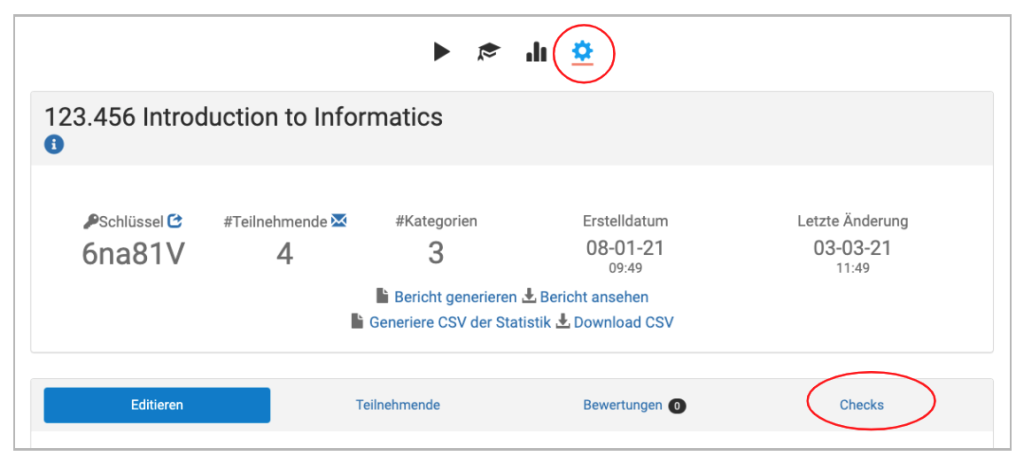
Öffnen Sie die App im KnowledgeCheckR, klicken Sie dann auf das blaue Zahnrad und auf den Reiter Checks.
Check einsehen
Klicken Sie auf die entsprechende Prüfung (Check). Scrollen Sie fast bis ans Ende.
Sie können die Ergebnisse nun entweder online zeigen oder als PDF herunterladen und das PDF zeigen.
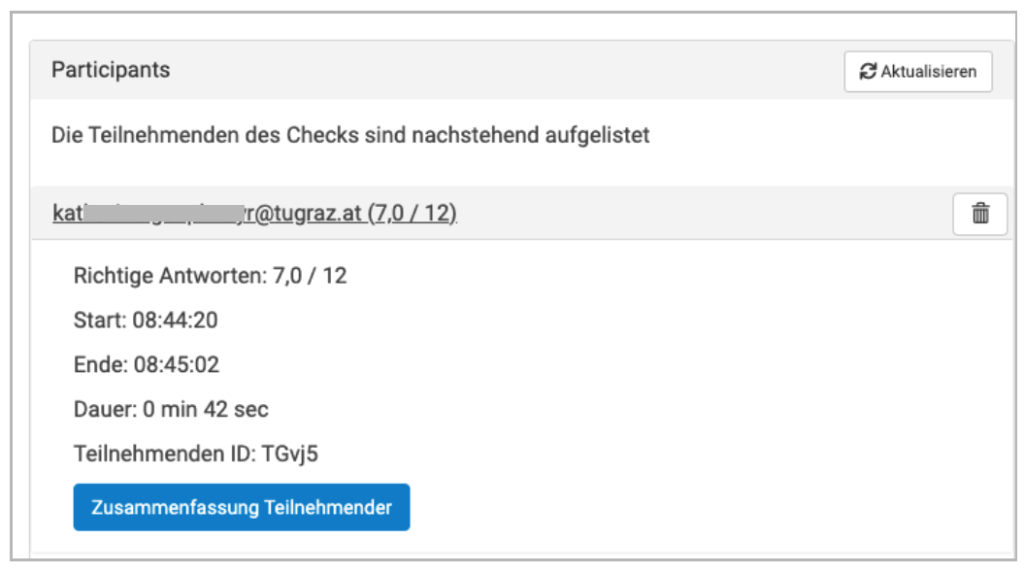
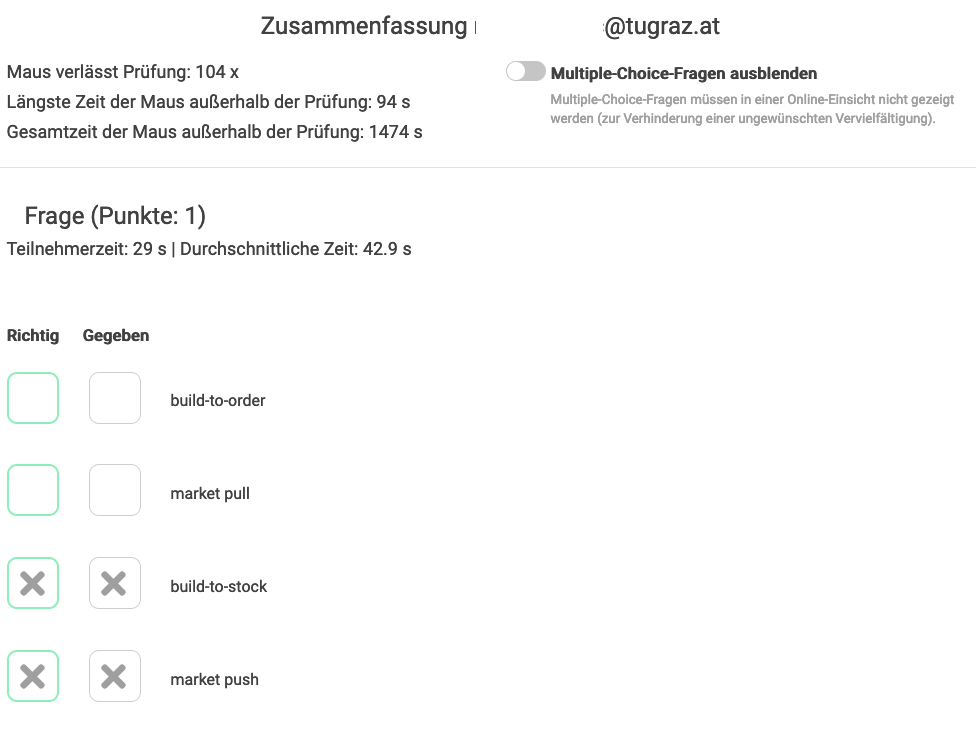
Um die Ergebnisse online zu zeigen, klicken Sie auf den:die Studierende:n und anschließend Zusammenfassung Teilnehmender.
Zusammenfassung Teilnehmende
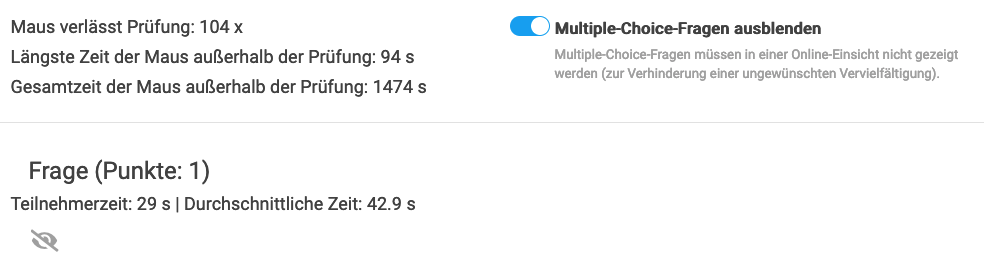
In der Online-Einsicht können Sie mit einem Slider Multiple-Choice-Fragen verbergen. Diese müssen bei einer Online-Einsicht nicht gezeigt werden, um eine Weitergabe zu vermeiden.
Prüfungseinsicht online im CheckRMultiple-choice-Fragen ausblenden
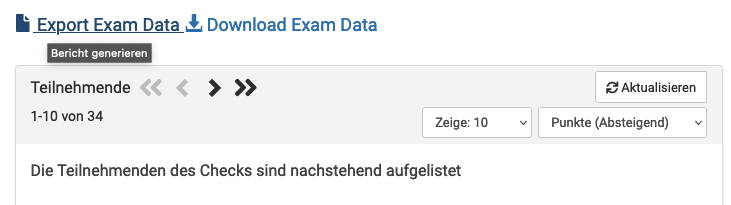
Um die Ergebnisse als PDF herunterzuladen, klicken Sie über der Teilnehmendenliste auf Export Exam Data.
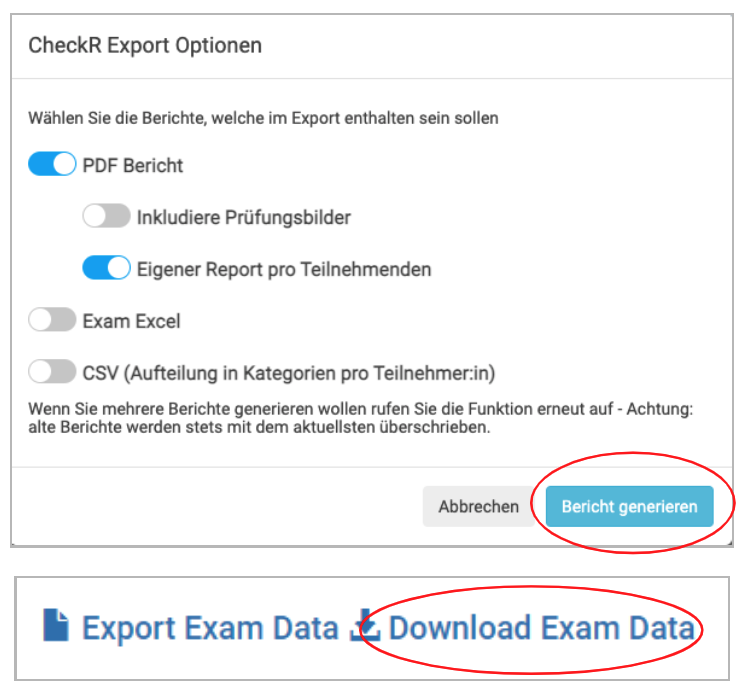
Wählen Sie am besten das Format PDF-Bericht > Eigener Report pro Teilnehmenden.
Mit Klick auf Bericht generieren und dann auf Download Exam Data können Sie das generierte PDF herunterladen.
Herunterladen von Prüfungsdaten
Teilen Sie Ihren Bildschirm im Videokonferenzprogramm (BBB, Webex) und zeigen Sie der:dem Studierenden die Prüfung.
Hilfe & Kontakt
Bei Fragen zum TeachCenter / TeachCenter Exam und KnowledgeCheckR: tc@tugraz.at