
Bewertungen im TeachCenter (Exam)
Bewertungen im TeachCenter (Exam) sind DGSVO-konform, denn Studierende sehen im Gegensatz zu Lehrenden immer nur ihre eigenen Bewertungen.
Bewertungen können anschließend vom TeachCenter (Exam) in TUGRAZonline übertragen werden.
Generelle Informationen zu Bewertungen
Überblick über die Bewertungsübersicht
Durch Klick auf Bewertungen im Hauptmenü oben können Lehrende eine Übersichtsseite aufrufen, die die Bewertungen aller Studierenden im Kurs in einer Tabelle darstellt: die Bewertungsübersicht.
Das TeachCenter benutzt für Bewertungen immer Punkte.

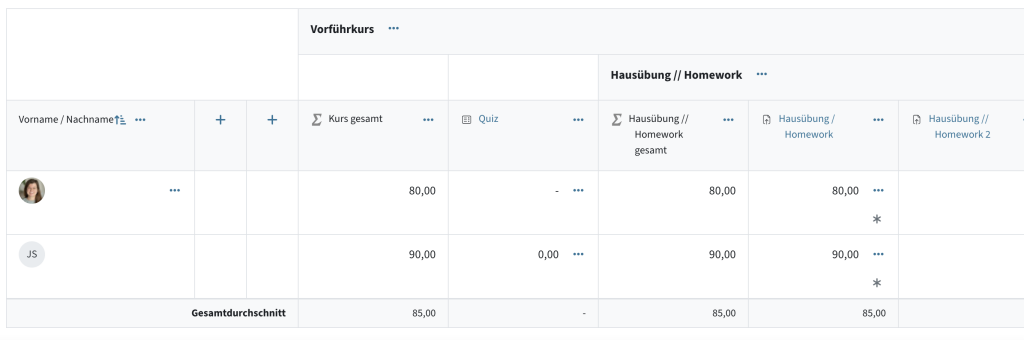
Wichtig: Man trägt in der Bewertungsübersicht normalerweise nicht direkt Punkte bzw. Noten ein, sondern diese ergeben sich aus bewerteten Aktivitäten im Kurs wie „Test“ und „Abgabe/Aufgabe„.
Die Bewertungsübersicht besteht aus Aspekten und Kategorien. Ein Aspekt ist eine einzelne bewertete Aktivität wie ein „Test“ oder eine „Aufgabe/Abgabe“. Eine Kategorie ist eine Gruppe von Aspekten, z. B. die Gesamtbewertung des Kurses oder die Summe aller Hausübungen. Kategorien werden durch Überschriften in der Tabelle dargestellt.
Einzelne Aspekte und Kategorien in der Bewertungsübersicht lassen sich über die drei Punkte ein- und ausklappen.
Durch Klick auf die Überschriften (Aspekte) gelangen Sie immer direkt zur jeweiligen Aktivität.
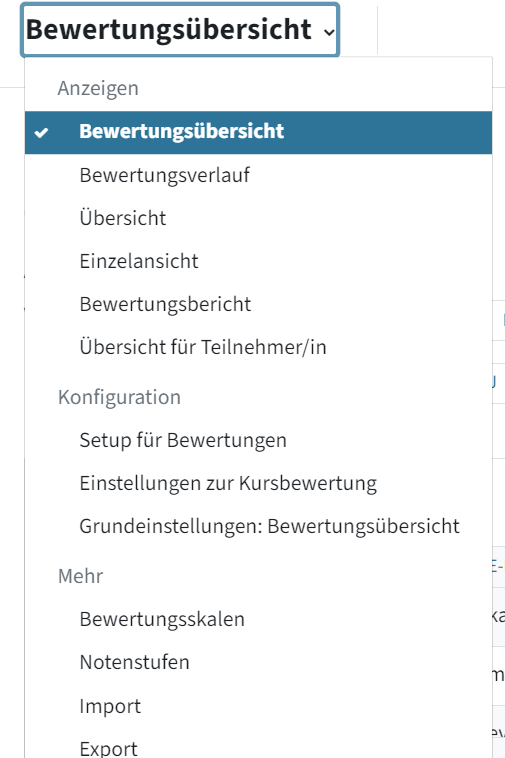
Durch Klick auf Bewertungsübersicht öffnet sich ein Dropdown-Menü für weitere Optionen:
- Unter Anzeigen finden Sie verschiedene Darstellungsmöglichkeiten von Bewertungen
- Unter Konfiguration finden Sie Einstellungen für die Bewertung und das Bewertungsschema Ihres Kurses (siehe auch Einstellungen in der Bewertungsübersicht)
- Unter Mehr finden Sie Einstellungen zu den Notenstufen sowie den Import und Export
Einstellungen in der Bewertungsübersicht
Ein Bewertungsschema für einen Kurs anlegen: Bewertungsaspekte und -kategorien
Im Dropdown-Menü unter Setup für Bewertungen können Sie ein Bewertungsschema für Ihren Kurs festlegen. Das Bewertungsschema besteht aus Aspekten (einzelnen bewerteten Aktivitäten) und Kategorien (Gruppen von Aktivitäten, z. B. „Hausübungen“).
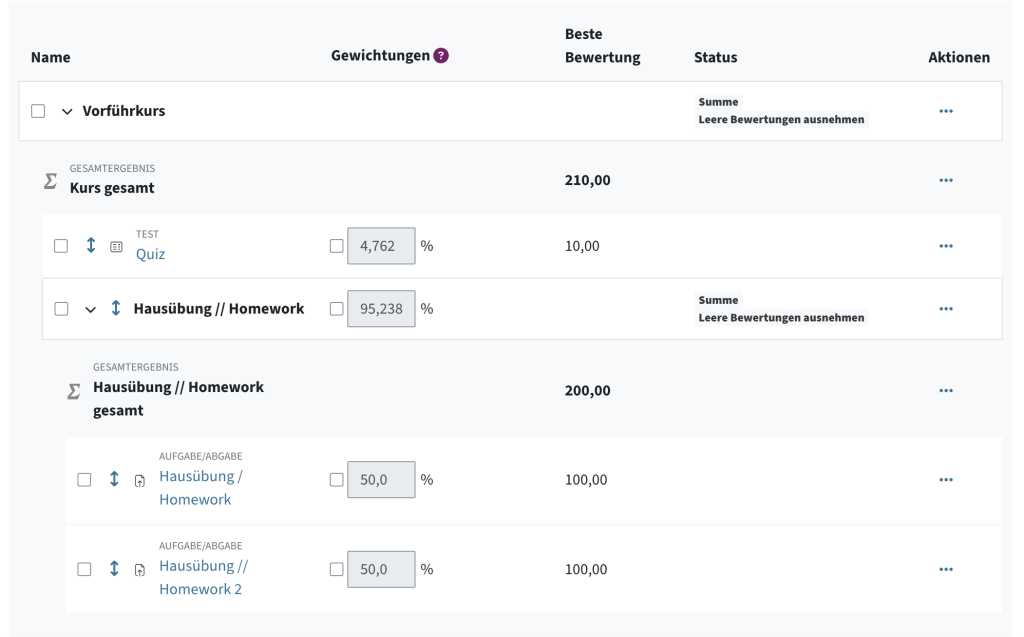
Bewertungsaspekte werden automatisch angelegt, sobald Sie eine bewertbare Aktivität wie eine Aufgabe/Abgabe oder einen Test anlegen. Die Maximalpunkte legen Sie direkt in der jeweiligen Aktivität (Test, Aufgabe/Abgabe) fest.
Sie können jedoch auch manuell einen Bewertungsaspekt hinzufügen, wenn es keine TeachCenter-Aktivität dazu gibt, aber Sie die Punkte trotzdem im TeachCenter abbilden möchten (z. B. eine Präsentation). Geben Sie dem Aspekt einen Namen und wählen Sie ggf. aus, zu welcher Kategorie er gehören soll. Tragen Sie die maximal erreichbaren Punkte ein.

Aspekte können in Bewertungskategorien (Ordner) zusammengefasst werden. Jeder TeachCenter-Kurs hat als Standard eine Kategorie, die genau so heißt wie der Kurs selbst. Sie können weitere Kategorien hinzufügen, z. B. für „Schriftliche Leistungen“ und „Mündliche Leistungen“.
Kategorien lassen sich im Setup für Bewertungen zur einfacheren Bearbeitung ein- und ausklappen.
Verschieben Sie die Aspekte in die passenden Kategorien: Klicken Sie im Setup für Bewertungen auf den auf- und abwärtszeigenden Pfeil neben dem Aspekt und dann an die Stelle, wohin Sie den Aspekt verschieben möchten. Achtung: Drag-und-Drop ist in dieser Ansicht nicht möglich!
Tipp: Das Bewertungsschema eines Kurses sollten Sie am besten am Anfang des Semesters festlegen. Ansonsten müssen ggf. Bewertungen neu berechnet werden. Wir empfehlen, wenn möglich, von 100 Gesamtpunkten auszugehen, da so die Verteilung der Bewertungen am einfachsten ist.
Die Gewichtungen (prozentuale Verteilung) werden automatisch berechnet und entsprechen dem Verhältnis der Maximalpunkte. Wenn notwendig, können Sie die Gewichtungen überschreiben, aber wir raten dazu, lieber die Maximalpunkte der Aktivitäten zu nutzen (z. B. einen Test mit 40 und eine Abgabe mit 60 Maximalpunkten zu erstellen). Wollen Sie die Gewichtungen trotzdem überschreiben, müssen Sie auf das Häkchen neben dem Feld klicken.
Notenstufen festlegen und Noten statt Punkte anzeigen lassen
Standardmäßig werden in der Bewertungsübersicht Punkte angezeigt. Sie können allerdings auch die Noten der Studierenden alleine oder zusätzlich zu den Punkten anzeigen lassen.
Kontrollieren oder bearbeiten Sie dafür zuerst den Notenschlüssel: Wählen Sie im Dropdown-Menü Notenstufen aus. Um die Notenstufen bzw. deren prozentuale Verteilung zu überschreiben, klicken Sie auf den Button Bearbeiten neben der Überschrift. Diese Einstellungen gelten für den gesamten TeachCenter-(Exam-)Kurs.
Hinweis: Standardmäßig ist ein bestimmter Notenschlüssel mit den Noten 1-5 vorgegeben.
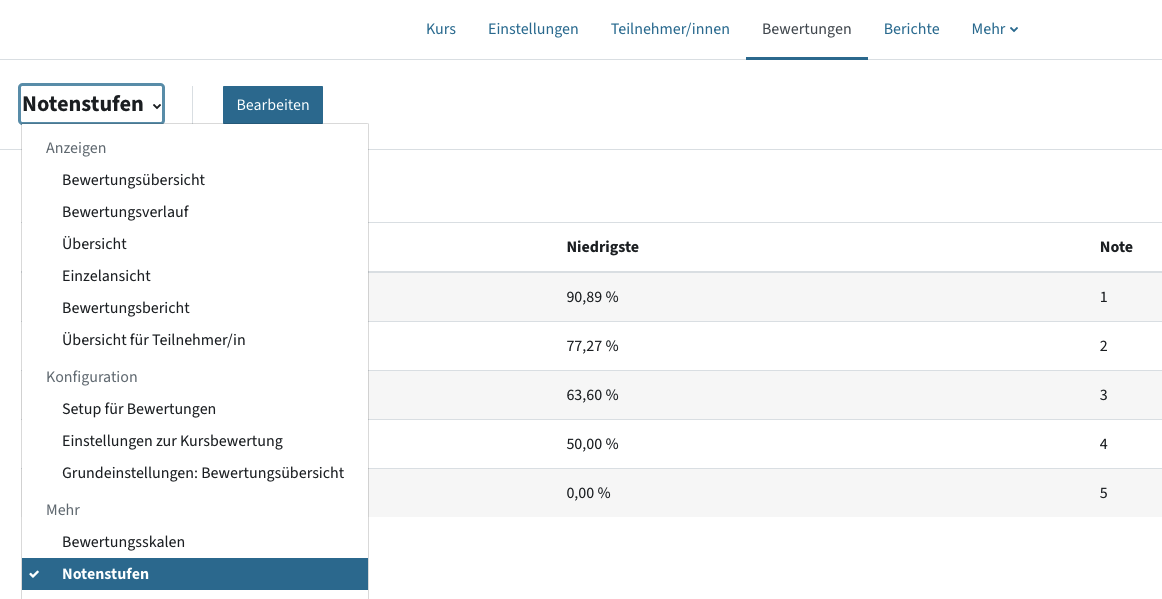
Um überall Noten zusätzlich zu Punkten anzeigen zu lassen, wählen Sie aus dem Dropdown-Menü Einstellungen zur Kursbewertung. Im Abschnitt Bewertungsaspekte wählen Sie als Bewertungsanzeige-Typ Note, Note (Punkte) bzw. Punkte (Noten).
Hinweis: Letter = Note (1-5) und Real = Punkte.
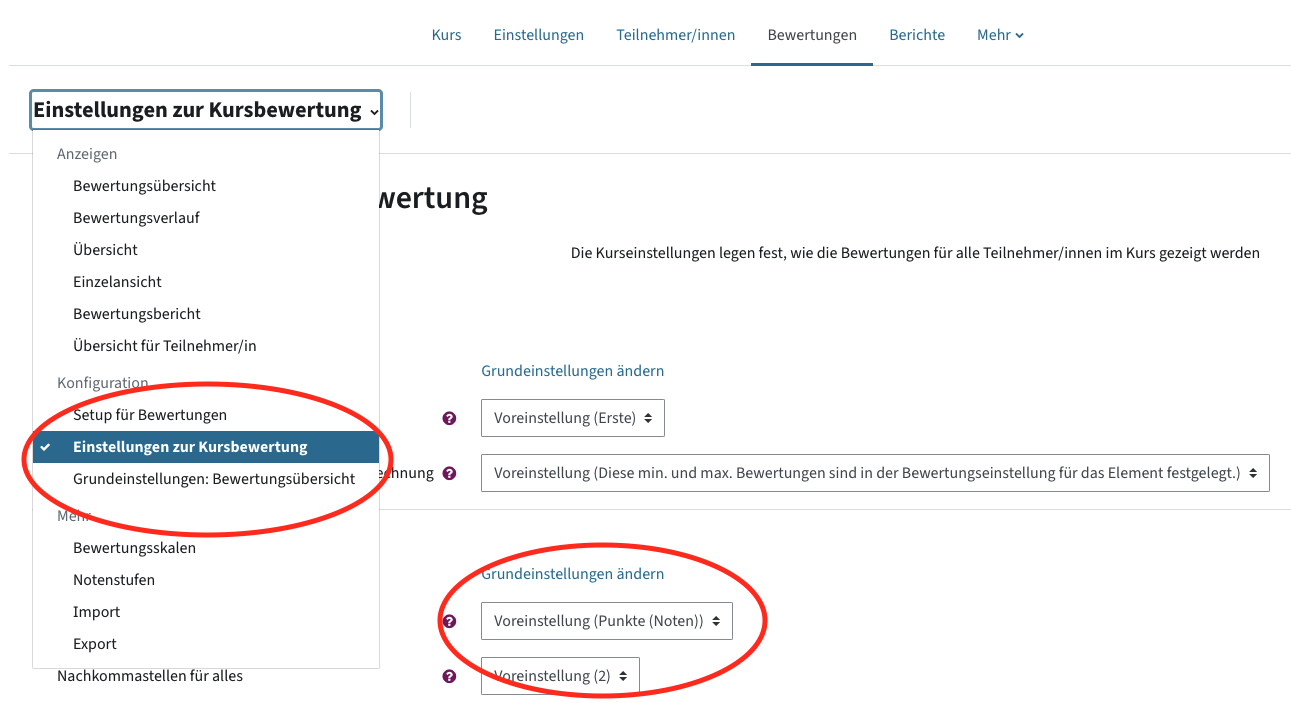
Um nur die Gesamtnote des Kurses als Note anzeigen zu lassen, wählen Sie im Dropdown-Menü Setup für Bewertungen. Klicken Sie bei der Kategorie mit dem Kursnamen auf die drei Punkte > Kategorie bearbeiten.

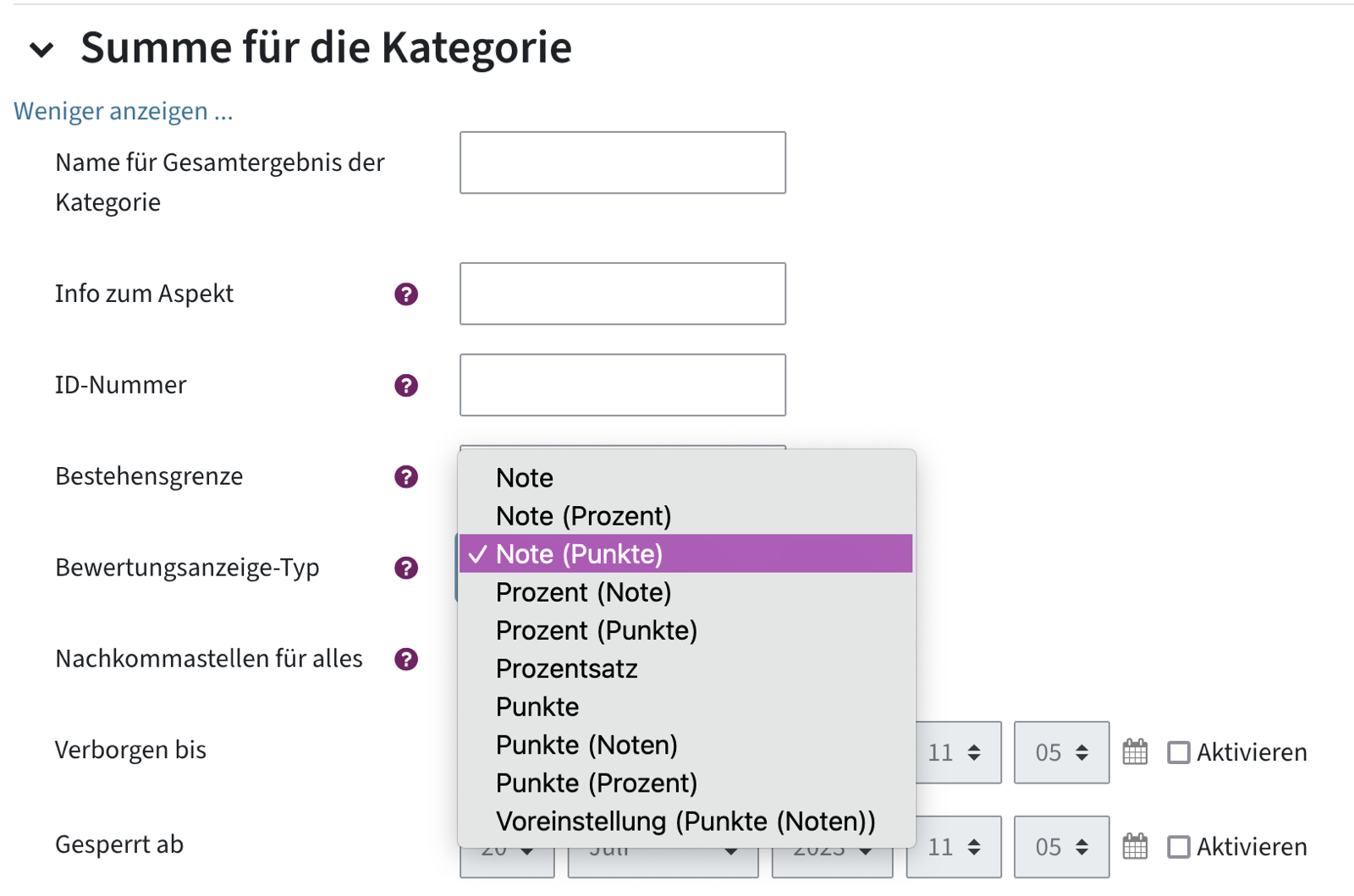
Klicken Sie im folgenden Fenster auf Mehr anzeigen. Wählen Sie auf der folgenden Seite bei Bewertungsanzeige-Typ den gewünschten Typ, z. B. Note oder Note (Punkte).
Formel oder Berechnung für eine komplexere Bewertung eintragen
Mit Formeln für die Berechnung der Bewertung können Sie komplexere Bewertungen vornehmen. Beispiel: Wer beim Einstiegstest unter 10 Punkte hat, soll für den Kurs gesamt 0 Punkte bekommen und muss den Kurs wiederholen.
Berechnungen können für Kategorien eingetragen werden, d.h. für die Gesamtnote des Kurses oder für zuvor erstellte Kategorien.
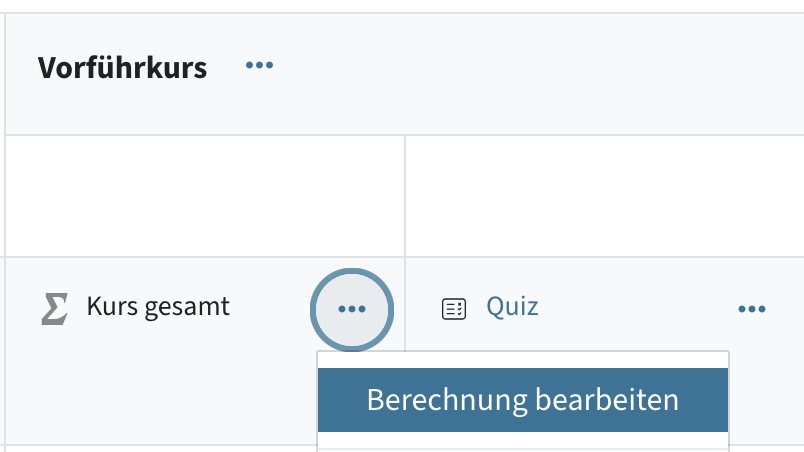
Gehen Sie zur Bewertungsübersicht und schalten Sie den Bearbeiten-Modus ein. Klicken Sie bei der gewünschten Kategorie auf die drei Punkte – Berechnung bearbeiten.
Gehen Sie zur Bewertungsübersicht und aktivieren Sie den Bearbeitungsmodus. Klicken Sie neben der Kategorie, für die Sie die Formel bearbeiten möchten, auf die drei Punkte > Berechnung bearbeiten.
Danach erscheint eine Seite für ein Eingabe der Formel:
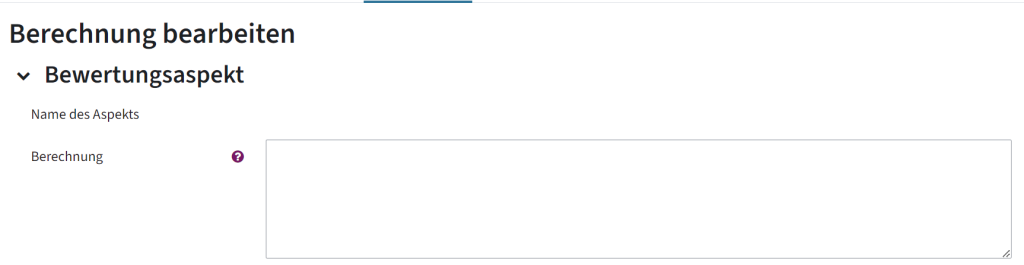
Jede Eingabe beginnt mit einem = und enthält mathematische Operatoren, z. B. max oder sum. Eine detaillierte Liste aller Operatoren finden Sie in der Moodle-Anleitung Grade calculations (externe Seite) .
Alle Aktivitäten aus dem Kurs, die in die Berechnung miteinbezogen werden, müssen in der Liste unter dem Berechnungsfeld mit einer ID verstehen werden. In der Formel nutzen Sie die ID, indem Sie sie in zwei eckige Klammern schreiben.
Beispiel 1: eine einfache Summe berechnen
- Vergeben Sie IDs für die entsprechenden Aktivitäten, die in der Formel verwendet werden, z. B. item1, item2 und klicken Sie auf ID-Nummern hinzufügen.
- Tragen Sie =sum([[item1]]; [[item2]]) im Feld Berechnung ein.
– Vergeben Sie IDs für die entsprechenden Aktivitäten, die in der Formel verwendet werden, z. B. item1, item2, und klicken Sie auf ID-Nummern hinzufügen.
– Tragen Sie =sum([[item1]], [[item2]]) im Feld Berechnung ein.
![Hier sieht man die Überschrift "Berechnung bearbeiten", den Bewertungsaspekt, der zum Bearbeiten geöffnet wurde. Man sieht links Name des Aspekts und Berechnung. Rechts neben dem Wort Berechnung ist ein Feld, in dem eine Formel steht: =sum([[item1]]; [[item2]]). Man sieht unter dem Feld die Optionen "Änderungen speichern" und "Abbrechen"](/_app/immutable/assets/de-12-screenshot-2024-03-28-143613.DbRJXEWZ.png)
Beispiel 2: Studierende müssen eine bestimmte Punktezahl in der Prüfung erreichen, ansonsten erhalten Sie 0 Punkte.
Studierende brauchen mindestens 5 Punkte beim „Midterm Exam“, dann zählen Ihre Punkte aus dem Midterm Exam und dem Labor. Bestehen Sie das Midterm Exam nicht, erhalten Sie 0 Punkte.
=if([[midtermexam]]>=5; [[midtermexam]]+[[lab]]; 0)
Hinweis: Wenn Sie das TeachCenter auf Englisch nutzen, müssen Sie als Trennzeichen Kommas verwenden.
Leere Bewertungen ausnehmen: Was passiert, wenn Studierende nichts abgeben?
Wenn Studierende bei einer Aufgabe (noch) nichts abgegeben oder keine Bewertung erhalten haben, ist ihre Bewertung leer.
Standardmäßig werden im TeachCenter in der Berechnung der Bewertung leere Bewertungen ausgenommen, d.h. ignoriert. Während des Semesters ist diese Berechnung sinnvoll, da sonst das Gesamtergebnis für Studierende verzerrt aussieht.
Beispiel: Es Kurs besteht aus einem Quiz (10 Punkte) und einer Hausübung (20 Punkte). Eine Studentin hat das Quiz mit 10 Punkten bestanden, aber die Hausübung noch nicht abgegeben. Die leeren Bewertungen sind ausgenommen, d.h. ignoriert, und die Studentin sieht in der Übersicht, dass sie aktuell 10/10 mögliche Punkte und eine 1 hat.
Am Ende des Semesters kann das Ausnehmen der leeren Bewertungen aber zu einer Verzerrung führen und muss ggf. wieder deaktiviert werden.
Beispiel: Die Studentin hat die Hausübung schließlich nie abgegeben. In der Übersicht steht noch immer, sie habe 10/10 Punkten und eine 1. Eigentlich sollte sie aber nur 10/30 Punkten und eine 5 haben.
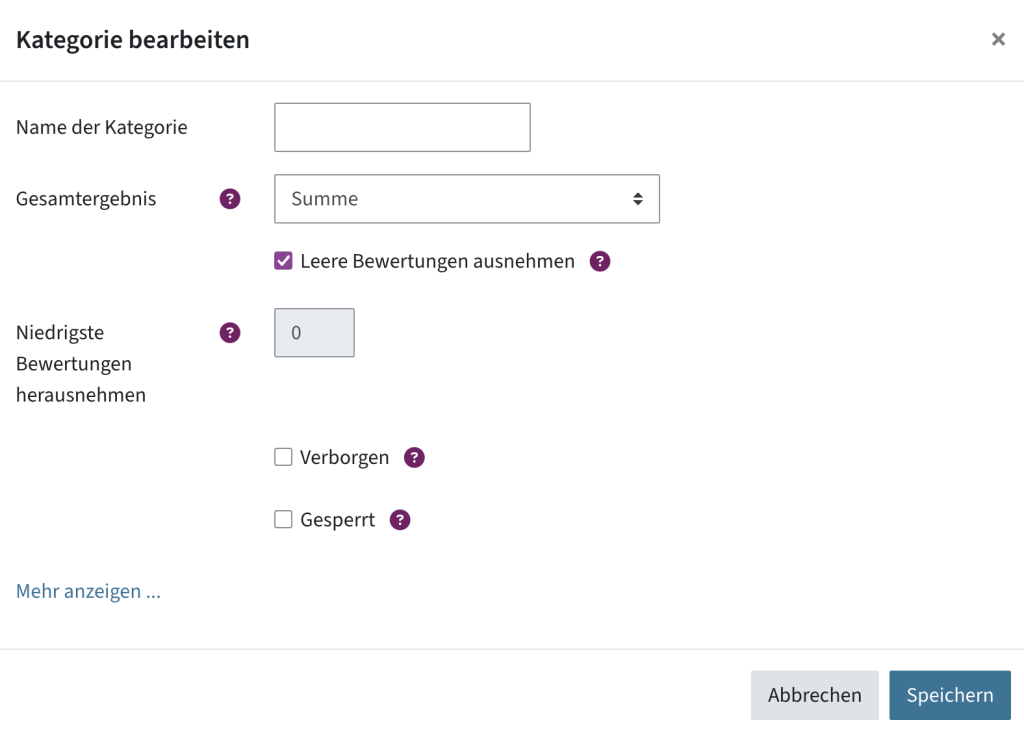
Um die leeren Bewertungen nicht zu ignorieren und stattdessen 0 Punkte zu vergeben, klicken Sie in der Bewertungsübersicht auf die drei Punkte bei der Kategorie mit dem Kursnamen > Kategorie bearbeiten. Entfernen Sie das Häkchen bei Leere Bewertungen ausnehmen.
Bewertungen bis zu einem bestimmten Datum verbergen
Möchten Sie alle Bewertungen eines Tests oder einer Abgabe gleichzeitig für Studierende sichtbar machen, können Sie sie in der Bewertungsübersicht zuerst verbergen.
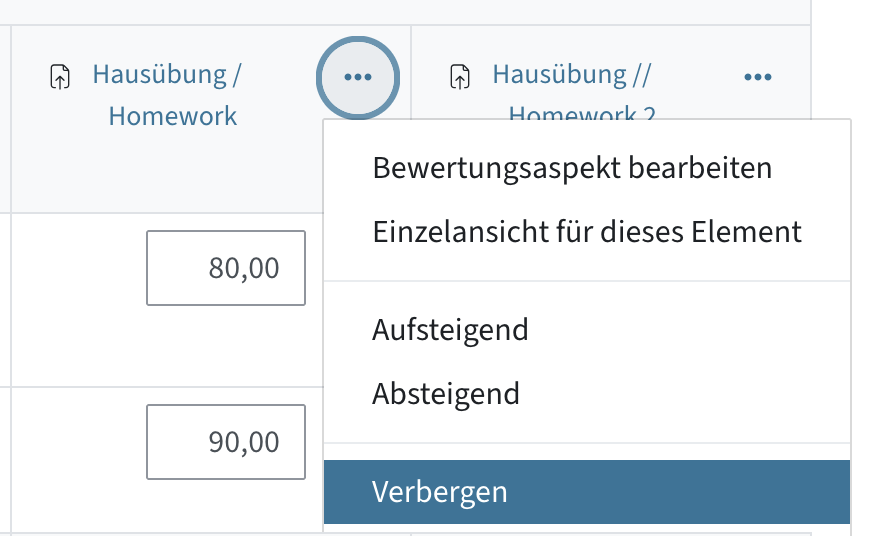
Sie können Bewertungen manuell verbergen, indem Sie die drei Punkte in der Spalte, dann Verbergen wählen. Sie können die Bewertungen über den gleichen Weg wieder anzeigen lassen.
Sie können Bewertungen aber auch automatisch an einem bestimmten Datum freischalten. Klicken Sie dazu mit eingeschaltetem Bearbeitungsmodus auf Bewertungsaspekt bearbeiten und im folgenden Menü auf Mehr anzeigen. Setzen Sie auf der folgenden Seite den Haken Aktivieren bei Verborgen bis… und tragen Sie das Datum ein.

Hinweis: Sehen Sie die Meldung „Die Sichtbarkeitseinstellungen sind in den Aktivitätseinstellungen festgelegt“, dann müssen Sie zuerst die Aktivität sichtbar schalten und Studierenden prinzipiell erlauben, ihre Punkte nach dem Versuch zu sehen (bei Tests in den Überprüfungsoptionen die entsprechenden Häkchen setzen).
Bewertung einer Aufgabe/Abgabe
Wie Sie eine Abgabe als Prüfung oder Hausübung im TeachCenter (Exam) einsetzen, können Sie unter „Dateiabgaben (Prüfung oder Hausübung) im TU Graz TeachCenter (Exam)“ nachlesen.
Die Punkte werden direkt in der Aufgabe/Abgabe vergeben.
Bewertung einer Testaktivität
Bewertung einer Testaktivität
Wie Sie eine Test-Aktivität erstellen und diese bewerten können, finden Sie in der Anleitung „Die Aktivität „Test“ im TeachCenter (Exam)„.
Die Punkte werden direkt im Test vergeben.
Ergebnisse exportieren
Notenexport ins TUGRAZonline
Noten können aus dem TeachCenter und TeachCenter Exam ins TUGRAZonline exportiert werden.
Damit Sie diese Import-Funktion nutzen können, ist Folgendes zu beachten:
- Der entsprechende Prüfungstermin muss im TUGRAZonline eingetragen sein. Die Liste der Prüfungen wird ca. stündlich synchronisiert. Falls Sie den Prüfungstermin gerade angelegt haben, haben Sie etwas Geduld, bis die Prüfung in das TeachCenter synchronisiert wird.
- Der Termin muss Prüfungsteilnehmende enthalten.
- Sie müssen für die Prüfung in TUGRAZonline als Prüfer:in eingetragen sein oder die Rolle PV Administration haben (eine spezielle Rolle, die nur Noten exportieren kann – bei Bedarf für diese Rolle im eigenen Kurs, z.B. für Sekretariatsmitarbeiter:innen bitte beim Support melden)
- Die Notenskala Ihres TeachCenter-Kurses bzw. TeachCenter-Exam-Kurses muss mit der Notenskala in TUGRAZonline übereinstimmen (1-5, E/O).
Export von TeachCenter (Exam) in TUGRAZonline
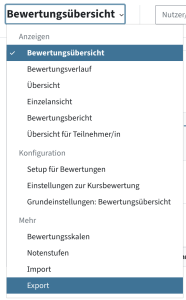
Öffnen Sie für die Notenübertragung den zugehörigen Kurs im TeachCenter (Exam) und wählen Sie oben im Menü den Punkt Bewertungen. Klicken Sie links auf Bewertungsübersicht und ganz unten in der Liste auf Export.
Nun sehen Sie mehrere Abschnitte:
- Einzuschließende Bewertungsaspekte: Hier ist standardmäßig „Kurs gesamt“ ausgewählt.
- Optionen für den Export: Hier können Sie wählen, ob das Feedback zur Gesamtnote des Kurses exportiert werden soll oder nicht. Wenn sich diese Einstellungen ändern, muss der Veröffentlichungslink neu erstellt werden.
- Kurzanleitung: Hier wird genau erklärt, wie Sie die Prüfungsergebnisse exportieren können. Ganz unten finden Sie die Tabelle mit den dazugehörigen Prüfungen.
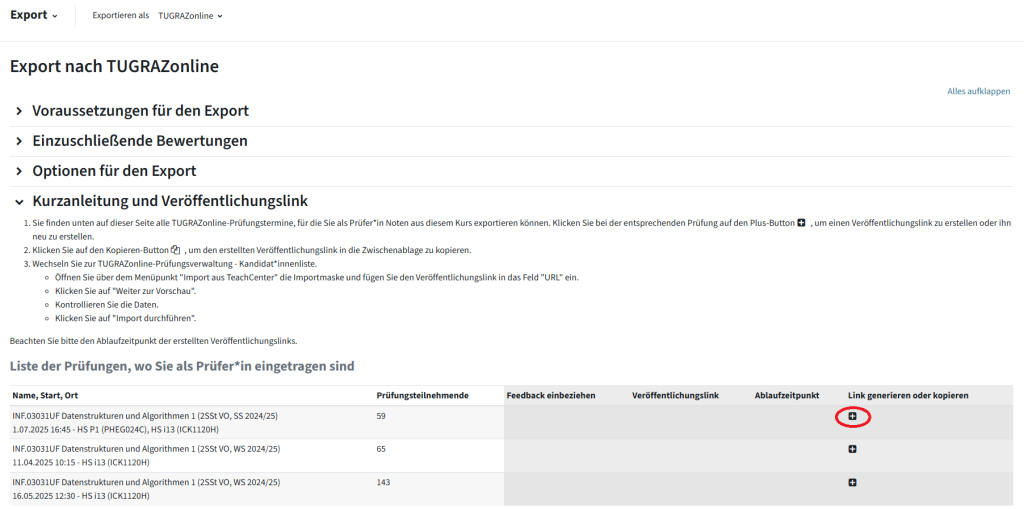
- Klicken Sie in der letzten Spalte auf das „Plus“-Symbol, um einen Veröffentlichungslink zu erstellen.
- Klicken Sie auf das „Kopieren“-Symbol, um den erstellten Veröffentlichungslink in die Zwischenablage zu kopieren.
- Wechseln Sie zur TUGRAZonline-Prüfungsverwaltung, Kandidat*innenliste und wählen Sie den entsprechenden Kurs aus.
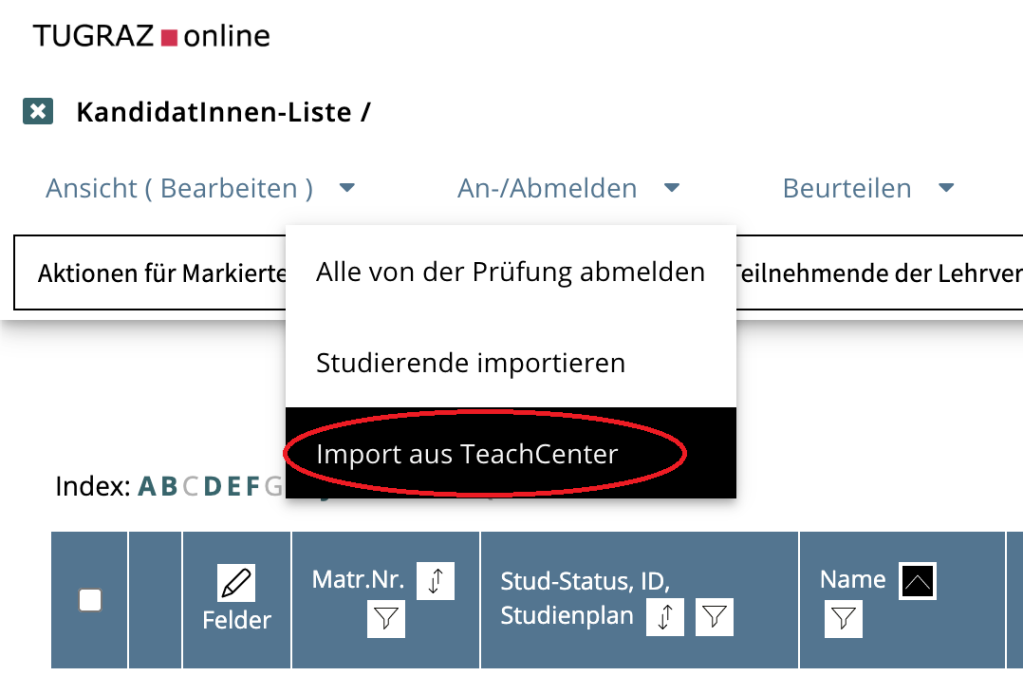
- Öffnen Sie über den Menüpunkt Import aus TeachCenter die Importmaske und fügen Sie den Veröffentlichungslink in das Feld „URL“ ein. Klicken Sie auf Weiter zur Vorschau. Kontrollieren Sie die Daten. Personen ohne Bewertung im TC werden nicht benotet. Scrollen Sie nach unten und klicken Sie auf Import durchführen.
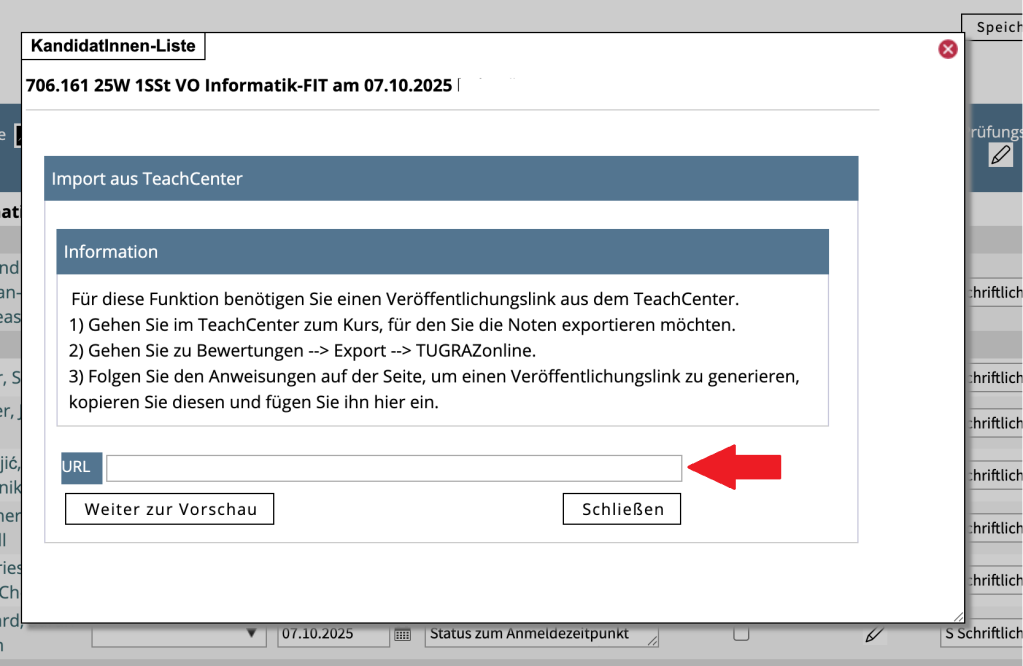
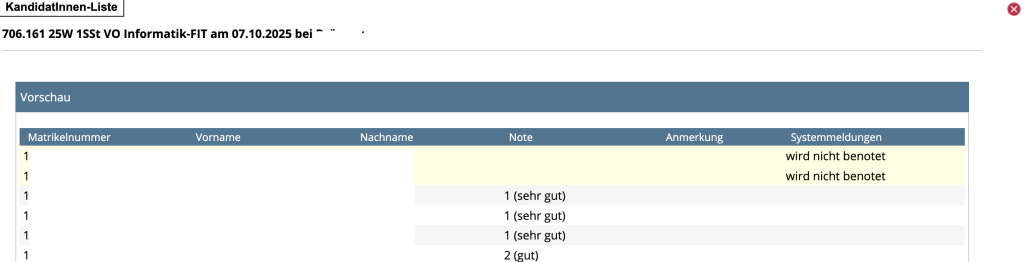
Beachten Sie bitte den Ablaufzeitpunkt der erstellten Veröffentlichungslinks.
Dateiexport über die Bewertungsübersicht
Sie können die Tabelle mit der Bewertungsübersicht als Excel-Datei, XML oder Text exportieren (je nach Voreinstellung). Es wird nur die Tabelle exportiert, keine Prüfungsfragen oder -antworten!
Wählen Sie dazu im Dropdown-Menü Export, dann statt „Exportieren als TUGRAZonline“ das gewünschte Dateiformat.
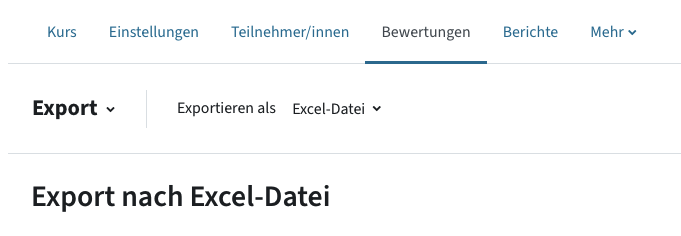
über den Button „Download der Studierendenaktivitäten“
Hinweis: Dieser Export eignet sich, um Angaben, Feedback und Ergebnisse z. B. am Ende des Semesters oder nach der Prüfung für die Archivierung zu sichern.
Sie erhalten pro Person oder Aktivität, je nach Einstellung, einen eigenen Ordner. Quiz werden als PDF exportiert, sodass sie einfacher lesbar sind. Sie haben jedoch keine Gesamtübersicht wie in der Bewertungsübersicht.
Über das Kurshauptmenü > Mehr > „Download der Studierendenaktivitäten“ können Sie Quizze und Abgaben von Studierenden inklusive Ergebnissen und Feedback als ZIP-Ordner herunterladen. Über diesen Button können Sie die Antworten und Ergebnisse mehrerer Quizze oder Abgaben gesammelt herunterladen.
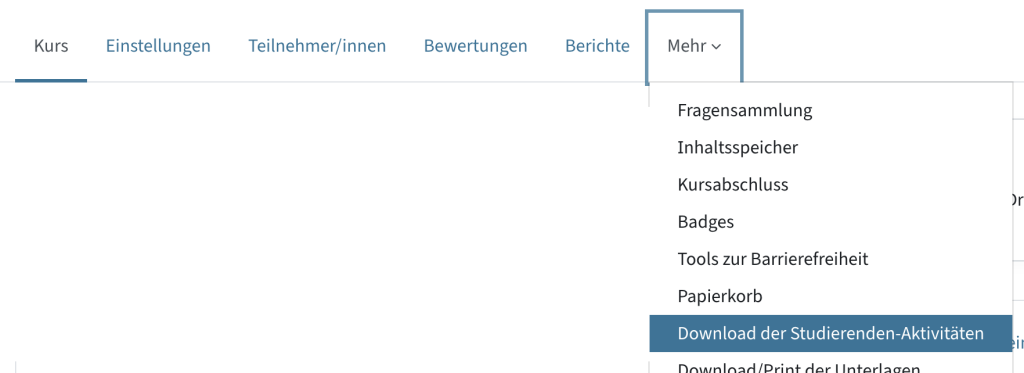
Wählen Sie aus, ob die Ordnerstruktur zuerst nach Studierenden oder nach Aktivität sortiert werden soll. Wählen Sie aus, welche Aktivitäten Sie exportieren möchten. Bestätigen Sie dann nochmals über den Button Download erstellen.
Achtung: Der Download wird über Nacht generiert und steht ab dem nächsten Tag für 2 Tage (TC Exam) oder 7 Tage (TC) zur Verfügung. Sie erhalten eine E-Mail-Benachrichtigung.
Hilfe & Kontakt
Wenn etwas nicht so funktioniert wie beschrieben, melden Sie sich – wir sehen es uns an.
