
Digitale Prüfungseinsicht
An der TU Graz können Sie Einsichtnahmen für Ihre Prüfungen auch mittels Videokonferenz-Tools anbieten.
Digitale Einsichtnahme durchführen
Studierende informieren
- Vereinbaren Sie einen Termin mit der:dem Studierenden. Die Aktivität „Terminplaner„ im TeachCenter kann dafür nützlich sein. Kommunizieren Sie den Link zu BigBlueButton oder Webex.
Einsicht in eine Prüfung im TC oder TC Exam
Öffnen Sie den Prüfungskurs im TeachCenter, klicken Sie auf die Prüfung und dann auf den Reiter Ergebnisse.
- Gehen Sie in Ihren TeachCenter (Exam)-Kurs und öffnen Sie die Prüfung.
- Gehen Sie zum Ergebnisse -Reiter.
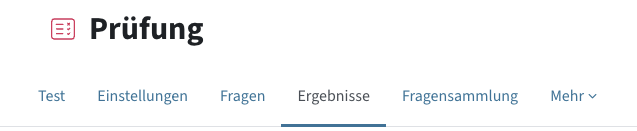
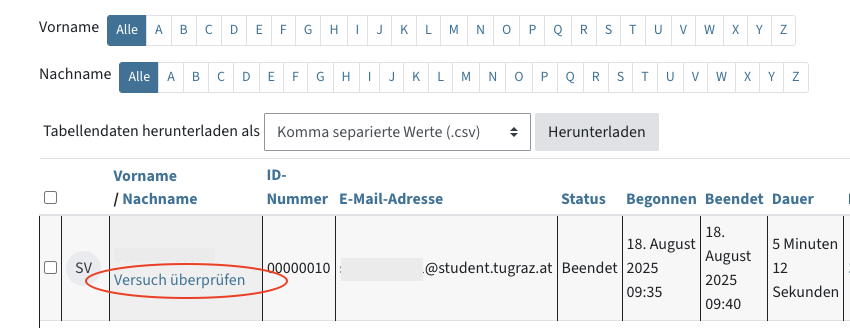
Scrollen Sie ein wenig nach unten bis zur Tabelle, suchen Sie die Person, die Einsicht nehmen möchte (oder verwenden Sie die Buchstabenfilter) und klicken Sie unter dem Namen auf Versuch überprüfen.
- Scrollen Sie ein wenig nach unten bis zur Tabelle, suchen Sie nach der:dem Studierenden oder nutzen Sie die Buchstaben als Filter und klicken Sie auf Versuch überprüfen unterhalb des Namens der:des Studierenden.
Teilen Sie Ihren Bildschirm mit der:dem Studierenden. Zeigen Sie der:dem Studierenden die Prüfung.
- Teilen Sie Ihren Bildschirm mit der:dem Studierenden über BigBlueButton oder Webex.
- Zeigen Sie der:dem Studierenden die Prüfung und die Ergebnisse.
Einsicht in eine CheckR-Prüfung
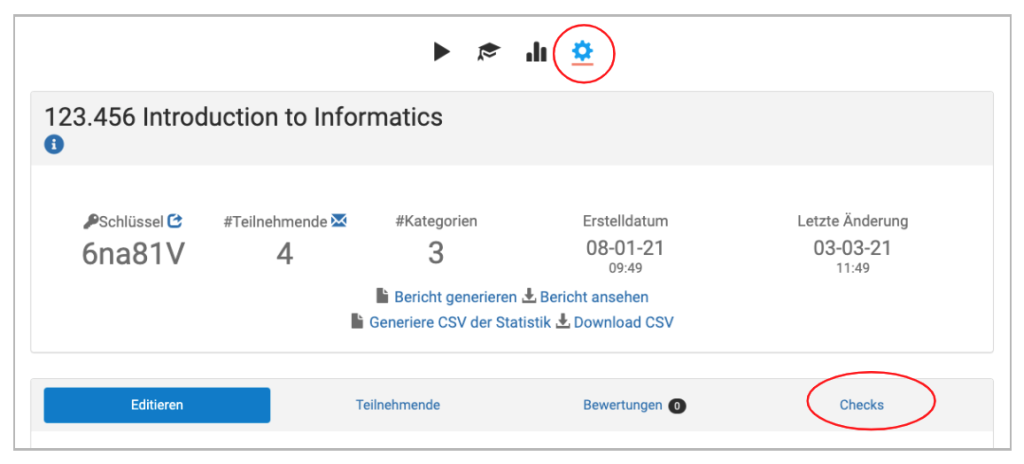
Öffnen Sie die App im KnowledgeCheckR, klicken Sie dann auf das blaue Zahnrad und auf den Reiter Checks.
- Öffnen Sie die App in KnowledgeCheckR, klicken Sie auf das blaue Zahnrad-Symbol und dann auf den Reiter Checks. Wählen Sie nun die Prüfung aus, um zu deren Ergebnissen zu gelangen.
Klicken Sie auf die entsprechende Prüfung (Check). Scrollen Sie fast bis ans Ende. Sie können die Ergebnisse nun entweder online zeigen oder als PDF herunterladen und das PDF zeigen.
- Scrollen Sie fast bis ans Ende der Seite.
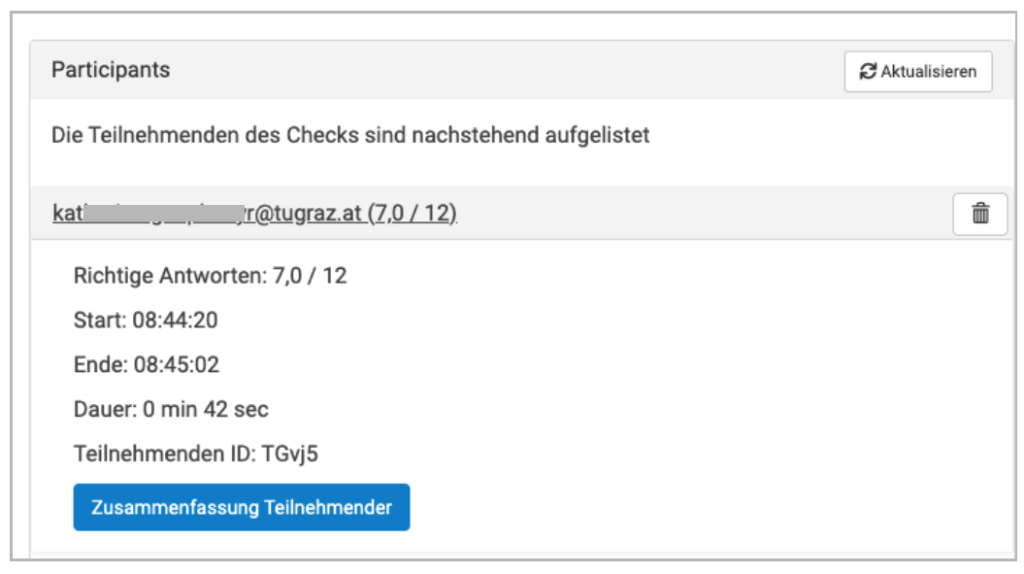
Um die Ergebnisse online zu zeigen, klicken Sie auf den:die Studierende:n und anschließend Zusammenfassung Teilnehmender.
- Um die Ergebnisse online zu zeigen, klicken Sie auf die:den Studierende:n und dann auf Zusammenfassung Teilnehmer:in. Wenn Sie diese Methode wählen, achten Sie darauf, dass im Hintergrund keine anderen Ergebnisse sichtbar sind!
In der Online-Einsicht können Sie mit einem Slider Multiple-Choice-Fragen verbergen. Diese müssen bei einer Online-Einsicht nicht gezeigt werden, um eine Weitergabe zu vermeiden.
- Wenn Sie diese Methode wählen, können Sie außerdem mit einem Slider Multiple-Choice-Fragen verbergen da sie den Studierenden studienrechtlich nicht gezeigt werden müssen.
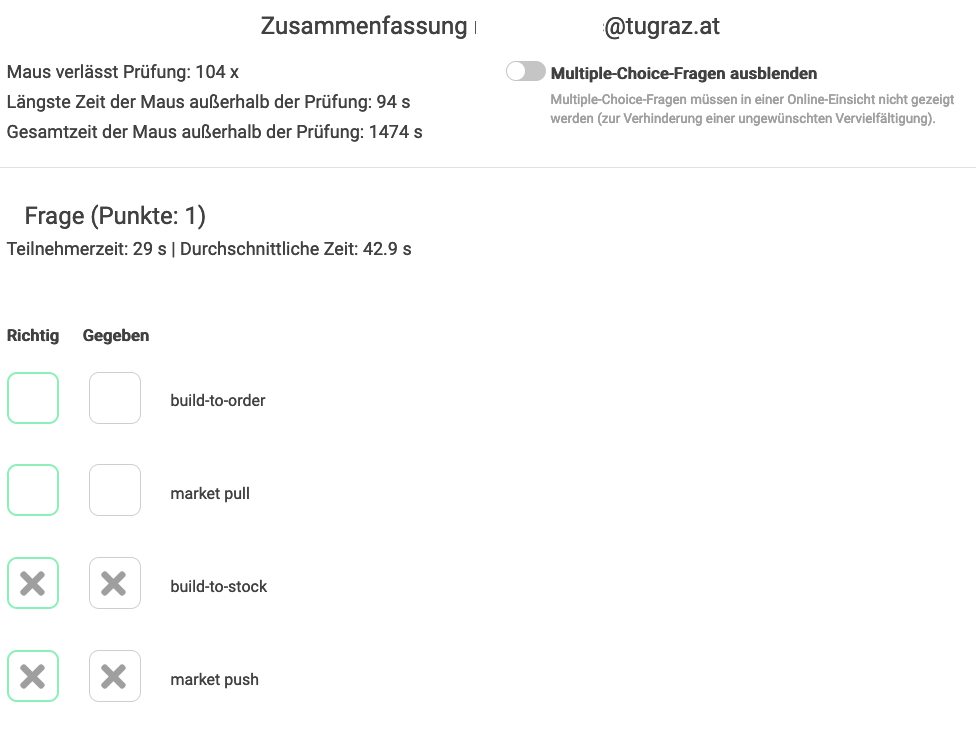
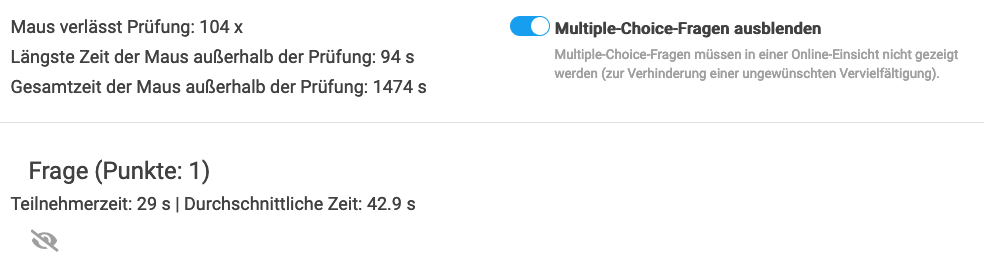
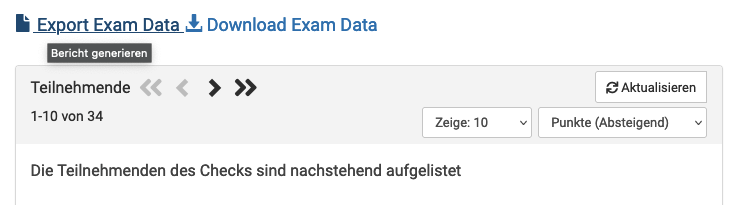
- Um die Ergebnisse als PDF herunterzuladen, klicken Sie über der Teilnehmendenliste auf Export Exam Data.
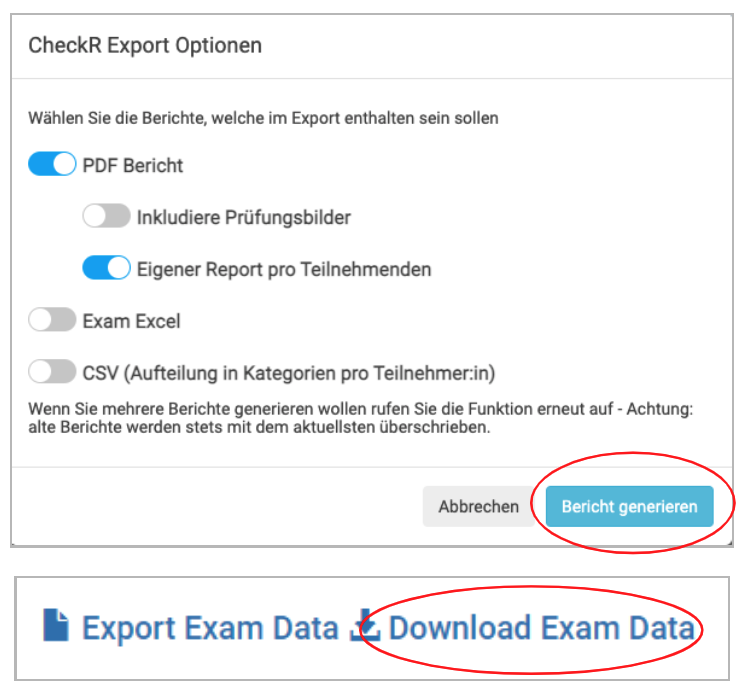
- Wählen Sie am besten das Format PDF-Bericht > Eigener Report pro Teilnehmenden.
- Mit Klick auf Bericht generieren und dann auf Download Exam Data können Sie das generierte PDF herunterladen.
Teilen Sie Ihren Bildschirm im Videokonferenzprogramm (BBB, Webex) und zeigen Sie der:dem Studierenden die Prüfung.
- Teilen Sie Ihren Bildschirm mit der:dem Studierenden über eines der an der TU Graz unterstützten Videokonferenz-Tools (Webex, BBB).
- Zeigen Sie der:dem Studierenden die Prüfung und die Ergebnisse.
Hilfe & Kontakt
Wenn etwas nicht so funktioniert wie beschrieben, melden Sie sich – wir sehen es uns an.
