
Prüfungsteilnahme im TeachCenter Exam für Studierende
Einen Test im TeachCenter Exam ablegen
Wie finde ich meine Prüfung im TC Exam?
- Rufen Sie die das TeachCenter Exam (externe Seite) auf.
- Klicken Sie auf Anmelden. Sie werden zur Anmeldeseite weitergeleitet.
- Geben Sie wie im TUGRAZonline (externe Seite) Ihre TUGRAZonline-Zugangsdaten (Benutzername und Passwort) an und klicken Sie erneut auf Anmelden. Vervollständigen Sie die Zwei-Faktor-Authentifizierung, wenn Sie dazu aufgefordert werden.
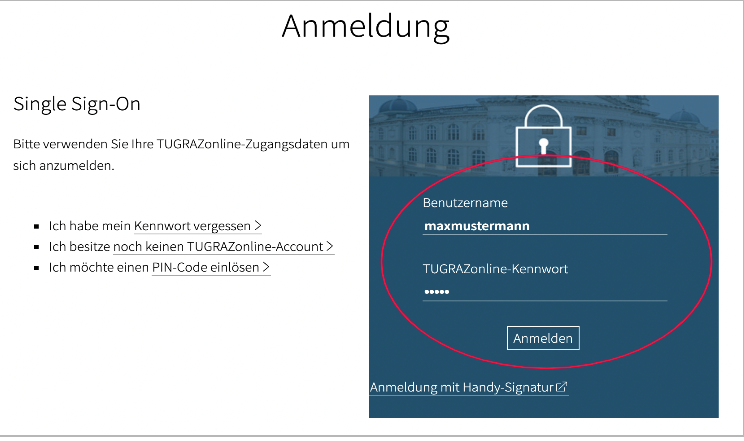
- Beim ersten Einstieg müssen Sie danach die Nutzerrichtlinien akzeptieren.
- Nach dem Einstieg sehen Sie am Dashboard die Kurse zu den jeweiligen Prüfungsterminen, zu denen Sie angemeldet sind.
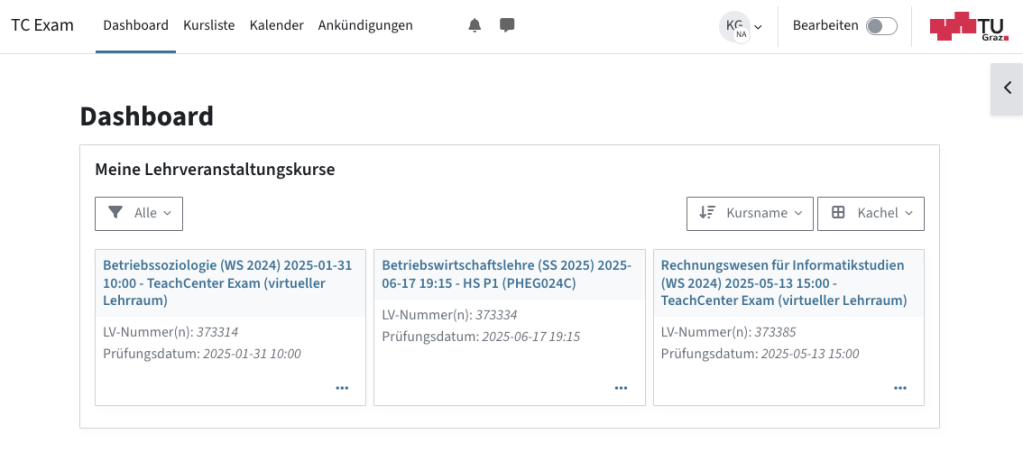
- Klicken Sie auf den Kurs zum entsprechenden Prüfungstermin.
- Im Kurs sehen Sie nun Ihren Test oder die Abgabeaktivität.
Möglicherweise wird die Prüfung erst kurz vor dem Termin freigeschaltet.
Wie starte und beende ich einen Test?
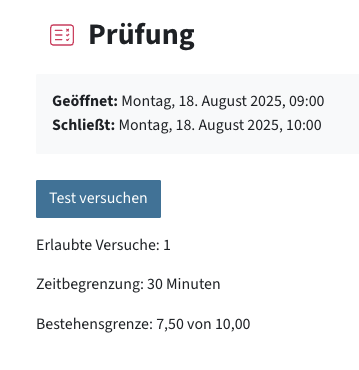
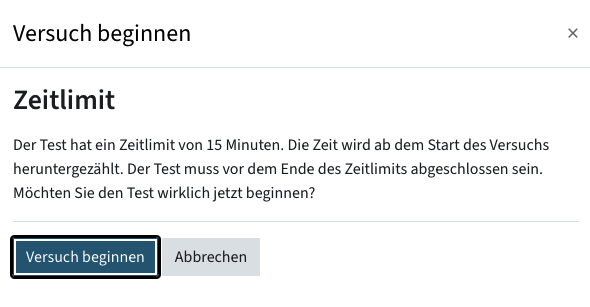
- Nachdem Sie Ihre Prüfung im TeachCenter Exam gefunden haben, klicken Sie im entsprechenden Abschnitt auf Ihre Prüfung und dann auf Test versuchen. Falls der Test eine Zeitbeschränkung oder mehrere erlaubte Versuche hat, werden Sie in einem Pop-up-Fenster darauf aufmerksam gemacht und müssen es bestätigen.
- Beantworten Sie die Fragen bzw. lösen Sie die Aufgaben.
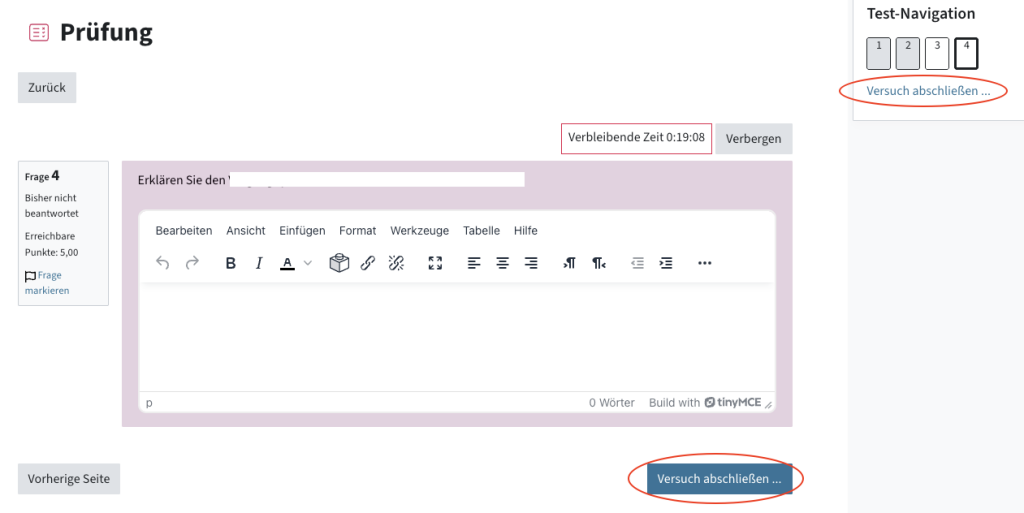
- Um den Test abzuschließen, müssen Sie auf Versuch abschließen klicken. Das Fenster dafür befindet sich in der Seitenleiste – falls Sie diese aus Versehen geschlossen haben, können Sie sie über einen kleinen Pfeil am rechten Rand wieder öffnen.
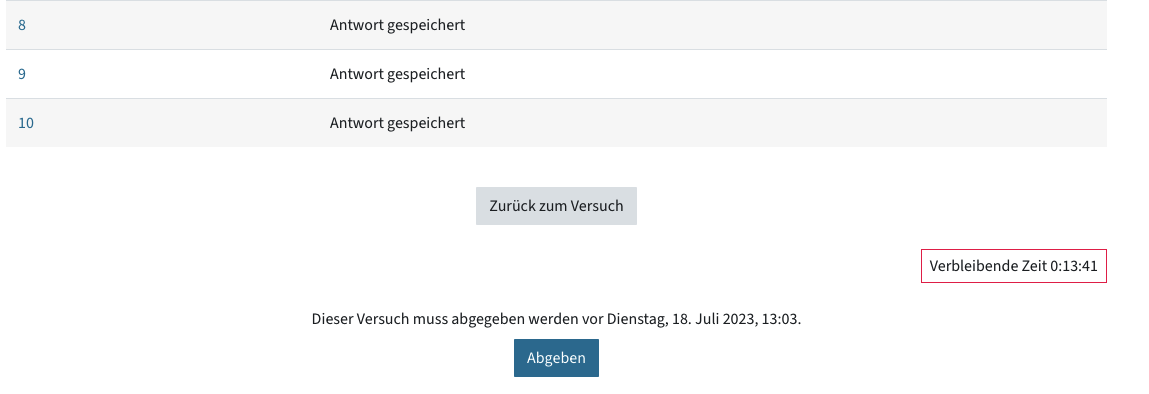
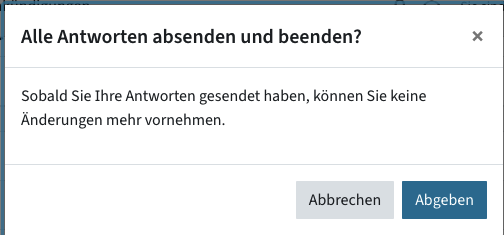
- Klicken Sie anschließen zwei mal auf Abgeben. Damit bestätigen Sie Ihre Eingaben noch einmal und es wird verhindert, dass Sie aus Versehen Ihre Antworten zu früh abschicken.
Wenn Ihre Prüfung eine Zeitbegrenzung hat und die Zeit abgelaufen ist, kann es sein, dass Ihre Prüfung automatisch abgegeben wird (abhängig von der Einstellung).
Test-Aktivität: Punkte einsehen für Studierende
Sie können ihre Gesamtpunkte (bzw. Note, sofern dies in den Einstellungen der Bewertungsübersicht aktiviert wurde) über den Punkt Bewertungen im Hauptmenü oben einsehen.
Die Bewertungen sind DGSVO-konform – Sie sehen im Gegensatz zu Lehrenden immer nur ihre eigenen Ergebnisse!

Sie können außerdem ihre Punkte oder auch weitere Details wie den Testversuch oder Feedback einsehen, indem Sie die Prüfungsaktivität später wieder öffnen.
Sie können Ihre Punkte oder andere Details wie den Testversuch oder das Feedback auch einsehen, indem Sie die Prüfungsaktivität später erneut öffnen.
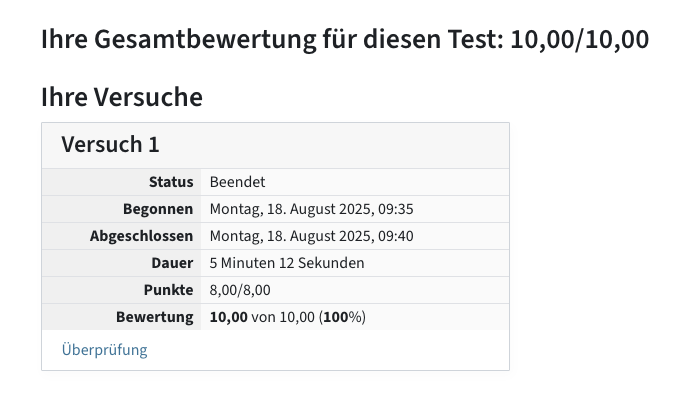
Was in dieser Ansicht angezeigt wird, wird in den Aktivitätseinstellungen des Tests von den Lehrenden festgelegt.
Wie gebe ich eine Datei ab?
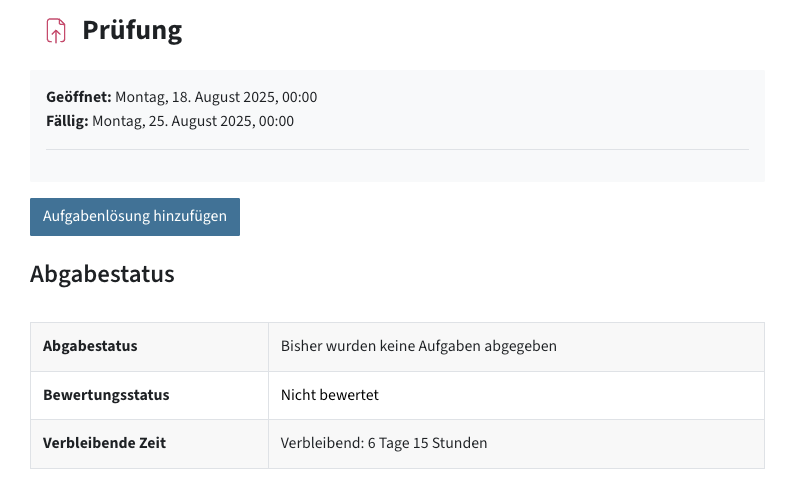
- Klicken Sie innerhalb des Prüfungszeitraumes auf die Abgabeaktivität.
- Klicken Sie auf Aufgabenlösung hinzufügen.
- Geben Sie Text in das Textfeld ein oder klicken Sie auf das Plus-Symbol, um eine Datei von Ihrer Festplatte auszuwählen und hochzuladen.
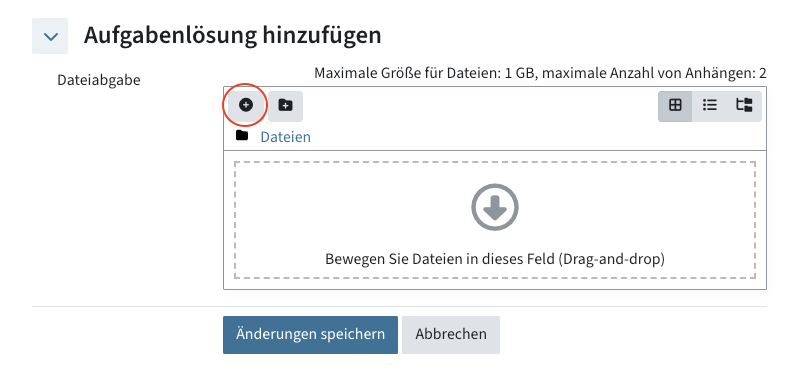
- Klicken Sie auf Änderungen speichern. Achtung: Hochgeladene Dokumente werden nicht automatisch gespeichert! Kontrollieren Sie also, dass Sie die Änderungen gespeichert haben und der Status „zur Bewertung abgegeben“ lautet.
- Wenn Sie Ihre Lösung noch verändern möchten, klicken Sie auf Abgabe bearbeiten.
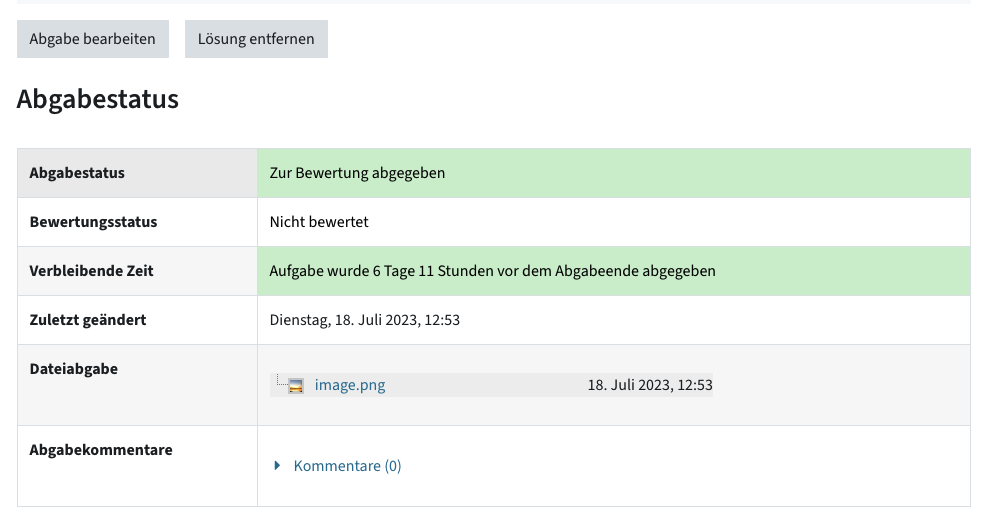
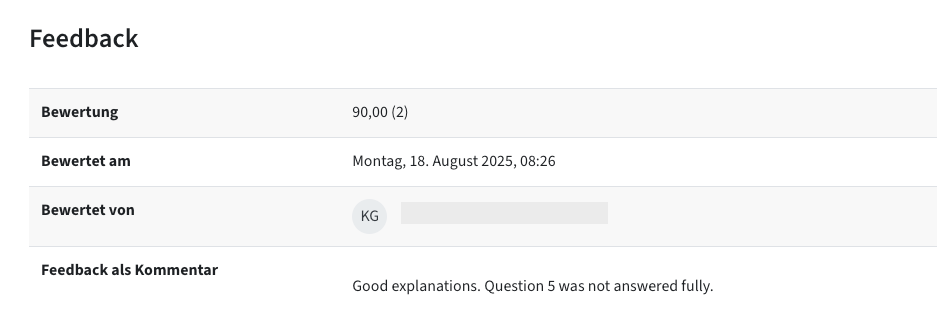
Dateiabgabe: Punkte einsehen für Studierende
Wenn die Bewertung gespeichert wurde und die Aktivität für Studierende aufrufbar ist, sehen Sie nach dem Öffnen der Aufgabe/Abgabe Ihre Punkte, die von Lehrenden annotierte Datei und ggf. die Feedbackdateien und -kommentare.
Wo finde ich meine KnowledgeCheckR-Prüfung?
- Sie finden im TeachCenter Exam (externe Seite) -Kurs einen Link zur Prüfung im KnowledgeCheckR.
- Klicken Sie auf diesen Link und geben Sie ggf. den Zugangscode ein.
- Folgen Sie dann den Anweisungen im KnowledgeCheckR.
Wo finde ich meine Gradescope-Prüfung?
Gradescope ist ein Tool, das verschiedene Prüfungsszenarien ermöglicht:
- Sie schreiben Sie Prüfung wie gewohnt im Hörsaal auf Papier, nur die Bewertung erfolgt online. Sie können in diesem Fall Ihre Punkte im entsprechenden Kurs auf TeachCenter Exam (externe Seite) einsehen.
- Sie schreiben die Prüfung im Hörsaal auf Papier, müssen die Prüfung jedoch mit Ihrem eigenen Gerät einscannen und hochladen. Auch in diesem Fall steigen Sie in das TeachCenter Exam ein, klicken dort auf den Link zur Prüfung in Gradescope und folgen den weiteren Anweisungen.
- Die Prüfung findet vollständig digital statt, Sie müssen von Gradescope auch online eine Angabe herunterladen oder öffnen. Auch in diesem Fall steigen Sie in das TeachCenter Exam ein, klicken dort auf den Link zur Prüfung in Gradescope und folgen den weiteren Anweisungen.
Genaue Informationen über den Prüfungsablauf erhalten Sie von den Prüfer:innen.
Hilfe & Kontakt
Wenn etwas nicht so funktioniert wie beschrieben, melden Sie sich – wir sehen es uns an.
