
Anwesenheiten erfassen mit der digitalen Anwesenheitsliste
Generelle Beschreibung der digitalen Anwesenheitsliste
Was ist die digitale Anwesenheitsliste und wer hat Zugriff?
Die digitale Anwesenheitsliste (dal.tugraz.at (externe Seite) ) ist ein Tool, mit dem Sie die Anwesenheit von Studierenden in Ihrer Lehrveranstaltung erfassen können. Studierende erfassen die Anwesenheit selbst, indem sie einen QR-Code zum Ein- und Auschecken scannen. Anwesenheiten können aber auch manuell von Lehrenden erfasst werden.
Die digitale Anwesenheitsliste ist mit TUGRAZonline verknüpft. Lehrende sehen auf der Seite automatisch eine Liste ihrer Lehrveranstaltungen und die eingeschriebenen Studierenden bzw. Gruppen. Nur Lehrende können die jeweiligen Anwesenheiten verwalten, ein Zugriff für Tutor:innen oder Verwaltungspersonal ist nicht vorgesehen.
Einstieg in die digitale Anwesenheitsliste und Übersicht für Lehrende
Öffnen Sie die digitale Anwesenheitsliste unter dal.tugraz.at (externe Seite) und loggen Sie sich mit Ihren TU-Graz-Zugangsdaten ein.
Unter dem Menüpunkt Kurse sehen Sie eine Liste Ihrer Lehrveranstaltungen aus TUGRAZonline.
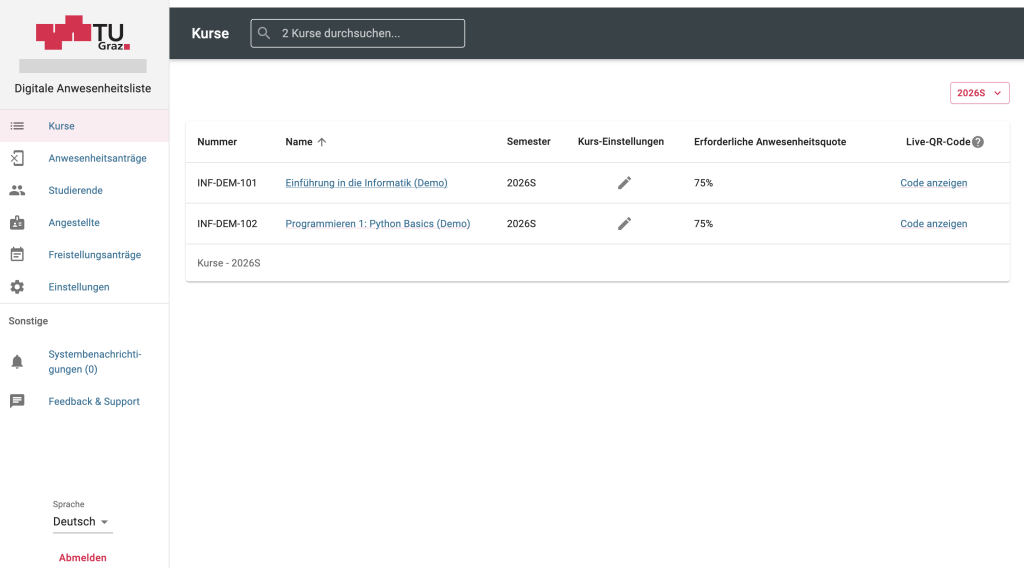
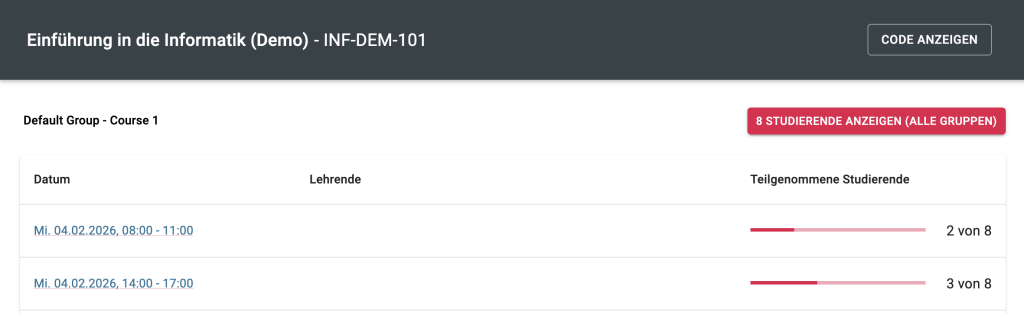
Durch Klick auf einen Kurstitel öffnet sich die Liste der LV-Termine. Diese Termine werden ebenfalls automatisch aus TUGRAZonline übernommen. Ein Balken zeigt eine Übersicht, wie viele Studierende am jeweiligen Termin teilgenommen haben.
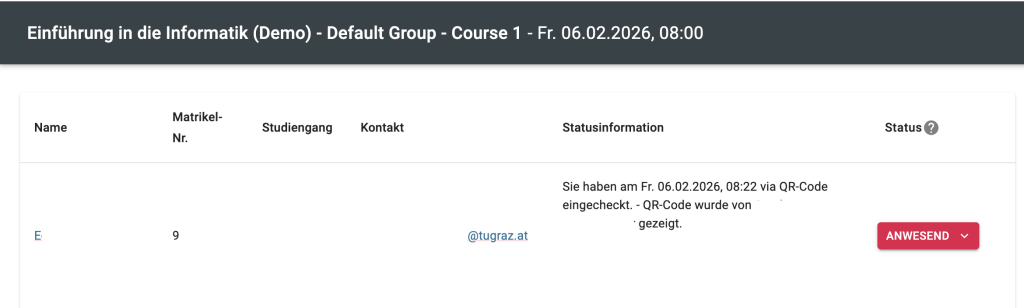
Durch Klick auf einen Termin gelangen Sie zu Detailinformationen. Sie sehen dann eine Liste der Studierenden und deren Anwesenheiten an diesem Termin sowie eine Information, ob die Anwesenheit mit QR-Code oder manuell erfasst wurde.
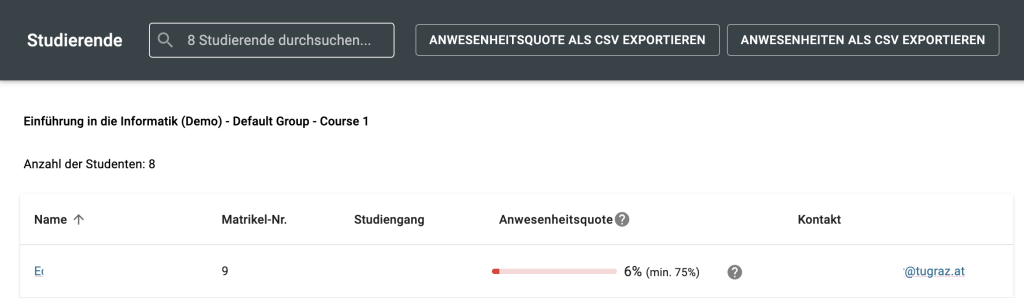
Der Button X Studierende anzeigen unter dem Menüpunkt Kurse öffnet eine Übersicht, die für jede Person einzeln deren Anwesenheit in diesem Kurs zusammenfasst.
Im Menüpunkt Anwesenheitsanträge sehen Sie ausständige Anwesenheitsanträge von Studierenden. Studierende können einen solchen Antrag stellen, wenn sie aus irgendeinem Grund nicht mit QR-Code einchecken konnten, aber sich anwesend melden möchten.
Im Menüpunkt Einstellungen können Sie E-Mail-Benachrichtigungen, zum Beispiel für Anwesenheitsanträge, aktivieren.
Anwesenheiten erfassen mit der digitalen Anwesenheitsliste
Kurseinstellungen festlegen und Anwesenheiten erfassen: Ablauf für Lehrende
Öffnen Sie die digitale Anwesenheitsliste unter dal.tugraz.at und loggen Sie sich mit Ihren TU-Graz-Zugangsdaten ein.
Navigieren Sie zum Menüpunkt Kurse. Sie sehen eine Liste aller Ihrer Kurse aus TUGRAZonline.
Mit dem Stift-Icon in der Spalte Kurs-Einstellungen können Sie vorab noch bestimmte Einstellungen vornehmen. Zum Beispiel können Sie eine eigene Anwesenheitsquote festlegen, die erreicht werden sollte (Standard = 75%).
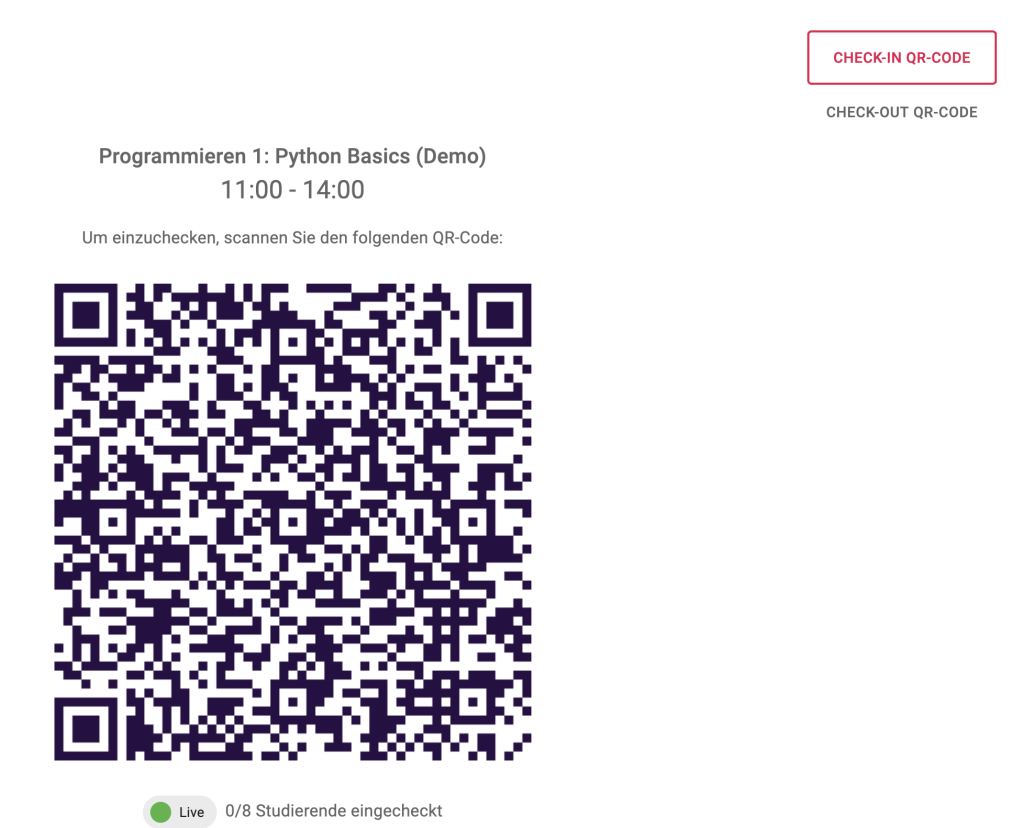
Am Tag der Lehrveranstaltung klicken Sie dann auf Code anzeigen neben dem entsprechenden Kurs, für den Anwesenheiten erfasst werden sollen.

Es öffnet sich eine Seite mit einem QR-Code, der sich alle 4 Sekunden verändert. Teilen Sie Ihren Bildschirm mit den Studierenden, damit diese den QR-Code scannen und sich als anwesend markieren können.
Hinweis: Der Link zum Teilen des QR-Codes bleibt das ganze Semester über gleich, aber nur Lehrende können mit dem Link den QR-Code anzeigen. Der Check-in wird immer automatisch für dem aktuell laufenden Termin dieser LV zugeordnet. Wenn es keine aktuell laufenden Termine gibt, wird kein QR-Code angezeigt.
Achten Sie darauf, rechts oben Check-in- oder Check-out-QR-Code zu wählen.
Unter dem Code sehen Sie eine Information, wie viele Studierende bereits eingecheckt oder ausgecheckt haben.
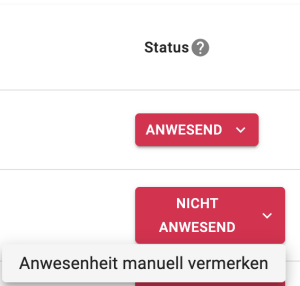
Sie können Anwesenheiten auch manuell nachtragen oder löschen. Klicken Sie dazu unter Kurse auf die jeweilige LV und den entsprechenden Termin. In der Liste der Studierenden können Sie in der Spalte Status eine Anwesenheit manuell setzen, oder eine gesetzte Anwesenheit löschen.
Anwesenheiten exportieren
Lehrende können alle anwesenden Studierenden aller Termine eines Kurses oder die Anwesenheitsquote pro Person für einen Kurs exportieren. Klicken Sie dazu im Menü unter Kurse die entsprechende Lehrveranstaltung an, dann X Studierende anzeigen.
Sie sehen zwei Buttons für den Export:
- Anwesenheitsquote als CSV exportieren
- Anwesenheiten als CSV exportieren

Anwesenheiten erfassen: Ablauf für Studierende
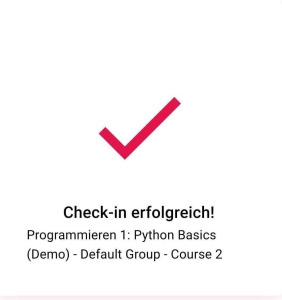
Studierende erhalten den QR-Code zum Erfassen der Anwesenheiten direkt in der Lehrveranstaltung und scannen diesen, um sich ein- oder auszuchecken. Nach erfolgreichem Check-in oder Check-out erscheint eine Bestätigungsseite.
Hinweis: Der QR-Code ändert sich regelmäßig. Die Anwesenheit kann nur erfasst werden, wenn Sie mit Ihrem TU-Graz-Account eingeloggt sind. Loggen Sie sich deshalb am besten schon auf dal.tugraz.at oder einem anderen TU-Graz-Service (TeachCenter, TUbe…) ein, bevor Sie den QR-Code scannen.
Wenn Sie Ihre Anwesenheit bei einem Termin nicht erfassen konnten, aber sich anwesend melden möchten, können Sie einen Anwesenheitsantrag stellen.
Gehen Sie dazu auf dal.tugraz.at (externe Seite) , und navigieren Sie unter Kurse zum jeweiligen Kurs und Termin. Klicken Sie in der Spalte Status auf den Button Nicht anwesend und erstellen Sie einen Anwesenheitsantrag, indem Sie das Formular ausfüllen und eine Begründung abgeben. Lehrende erhalten eine Benachrichtigung und können Ihre Anwesenheit ändern.
Hilfe & Kontakt
Wenn etwas nicht so funktioniert wie beschrieben, melden Sie sich – wir sehen es uns an.
