
Online-Prüfungen mit BigBlueButton oder Webex – Anleitung für Lehrende
Alle rechtlichen Rahmenbedingungen für Online-Prüfungen finden Sie im Satzungsteil Studienrecht (externe Seite) .
Vor der Prüfung
Zugang zu BigBlueButton oder Webex
BigBlueButton
BigBlueButton wird direkt über einen TeachCenter-Kurs genutzt. Legen Sie im entsprechenden TeachCenter-Kurs für die Prüfung eine BigBlueButton-Aktivität an.
Studierende benötigen Zugriff auf den entsprechenden TeachCenter-Kurs und klicken dort auf die Aktivität, um teilzunehmen.
Hinweis: Nutzen Sie für im TUGRAZonline eingetragene Prüfungstermine das TeachCenter Exam (externe Seite) , damit nur jene Studierenden Zugriff haben, die zur Prüfung angemeldet sind.
Webex
Webex wird unabhängig von einem TeachCenter-Kurs über den Browser oder die Webex-App genutzt.
Studierende benötigen einen Meeting-Link (externe Seite) , um teilnehmen zu können.
Prüfungssetting vorbereiten, Studierende informieren
- Legen Sie das BigBlueButton-Meeting im TeachCenter-Kurs oder den Webex-Meeting-Link an.
- Wenn Sie die Studierenden zur einfacheren Beaufsichtigung in mehrere Breakouträume einteilen möchten, engagieren Sie z. B. Studienassistent:innen.
- Optional, für schriftliche Online-Prüfungen: Erstellen Sie einen Test oder eine Abgabe im TeachCenter (Exam). Mehr Informationen dazu finden Sie auf in der Anleitung zur Aktivität „Test“ bzw. in der Anleitung zur Aktivität „Aufgabe/Abgabe“.
- Teilen Sie Ihren Studierenden rechtzeitig den Prüfungslink und die Prüfungsmodalitäten mit. Wird die Videokonferenz zur Beaufsichtigung einer schriftlichen Prüfung genutzt, lassen Sie Studierende die Kamera oder das Gerät so platzieren, dass ihr Arbeitsplatz gut einsehbar ist. Rechnen Sie genug Zeit dafür ein.
Das Meeting vorbereiten
Bereiten Sie das Meeting mit entsprechenden Einstellungen vor, je nach Prüfungssetting:
- Aktivieren Sie z. B. einen Warteraum/eine Lobby, um die Prüfungskandidat:innenen erst ab einem bestimmten Zeitpunkt in das Meeting zu lassen.
- Sperren Sie bestimmte Einstellungen (Anleitung für BigBlueButton), z.B. dass Studierende sich nicht gegenseitig sehen dürfen (nur in BBB möglich) oder dass die Prüfungskandidat:innen keine Chatnachrichten untereinander senden dürfen.
- Vergeben Sie die Rolle der Mitgastgeber:innen oder Moderator:innen an alle, die sie benötigen.
Am Tag der Prüfung
Tipps für den Ablauf
Hinweis: Der folgende Ablauf gibt nur exemplarische Tipps – Sie können die Regeln Ihrer Prüfung natürlich individuell festlegen!
- Kontrollieren Sie, ob alle Kandidat:innen anwesend sind und ob die Einstellungen korrekt funktionieren (z. B. Mikrofon für mündliche Prüfungen).
- Erklären Sie noch einmal die Regeln und den Ablauf der Prüfung: Wo ist die Angabe oder Prüfung zu finden (bei einer schriftlichen Prüfung)? Wie lange haben die Studierenden Zeit? Wie darf der Arbeitsplatz aussehen? Beispiel: nur Notizblock, Stift, Getränk und Ausweis, keine externen Monitore Was ist bei Fragen oder technischen Problemen zu tun? Beispiel: Fragen nur im Chat stellen, bei Problemen telefonisch die Lehrenden kontaktieren und schnellstmöglich wieder einloggen Was ist am Ende der Prüfung zu tun – Verlassen des Meetings erlaubt oder nicht?
- Sie können die Studierenden zusätzlich einzeln aufrufen und bitten, ihren Arbeitsbereich vor Start der Prüfung einmal im Detail zu filmen, um zu beweisen, dass keine Notizen oder unerlaubten Hilfsmittel zu finden sind. Planen Sie entsprechend Zeit dafür ein. Wenn alles in Ordnung ist, bitten Sie die Studierenden, die Kamera oder das Gerät so zu platzieren, dass sie selbst sichtbar sind (bei schriftlichen Prüfungen zusätzlich der Arbeitsplatz und die Prüfung).
Die Bilder zeigen Beispiele aus schriftlichen Prüfungen:
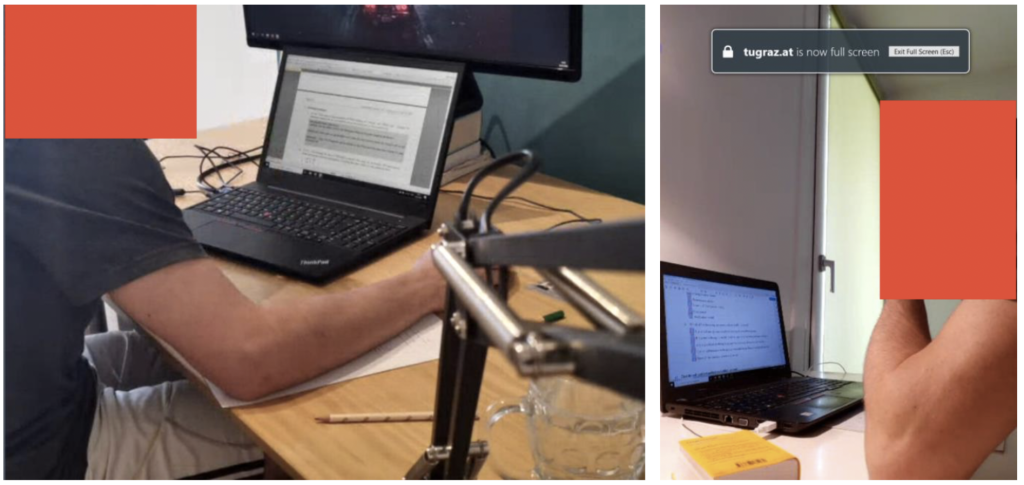
Gute Kamera-Konfigurationen: ausreichende Auflösung, Studierende, Arbeitsplatz und Bildschirm gut sichtbar
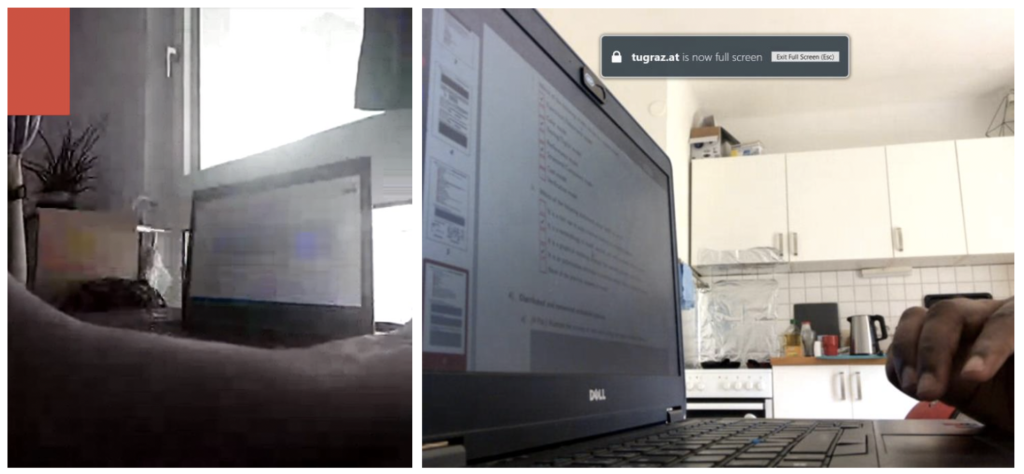
Schlechte Kamera-Konfigurationen: schlechte Lichtverhältnisse, Prüfung oder Arbeitsplatz nicht gut sichtbar oder Auflösung zu schwach
- Starten Sie die Prüfung. Bei einer schriftlichen Prüfung können Sie alle Studierenden stumm schalten, damit es keine Störgeräusche gibt. Schicken Sie die Kandidat:innen in Breakouträume, wenn vorgesehen.
- Während einer schriftlichen Prüfung können Sie stichprobenartige Kontrollen durchführen, indem Sie die einzelnen Studierendenkameras in den Fokus holen. Bei zu schlechter Auflösung bitten Sie sie ggf., die Kamera nur auf die Prüfung oder den Bildschirm zu richten, um zu vermeiden, dass unerlaubte Hilfsmittel oder andere Programme verwendet werden.
- Während einer mündlichen Prüfung können Sie Studierende zurück in die Lobby schicken, während z. B. das Ergebnis besprochen wird.
- Beenden Sie das Meeting nach der Prüfung. Sichern Sie eventuell noch benötigte Informationen wie den Chat oder die Teilnehmendenliste.
Hilfe & Kontakt
Wenn etwas nicht so funktioniert wie beschrieben, melden Sie sich – wir sehen es uns an.
