
BigBlueButton für Studierende
Sofern eine Aufzeichnung gemacht wird, können Sie diese später in der TUbe-Serie des Kurses ansehen.
Vor, während und nach der Videokonferenz
Zugriff auf die BigBlueButton-Aktivität
- Ihre Lehrenden informieren Sie, wenn ein Meeting in BigBlueButton stattfindet.
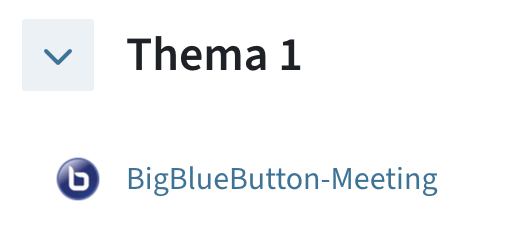
- Gehen Sie zum TeachCenter-Kurs der Lehrveranstaltung und klicken Sie dort auf die BigBlueButton-Aktivität.
- Sie können über den Button Teilnehmen beitreten, sobald der Raum geöffnet bzw. Moderator:innen anwesend sind. Ansonsten ist der Button nicht zu sehen.

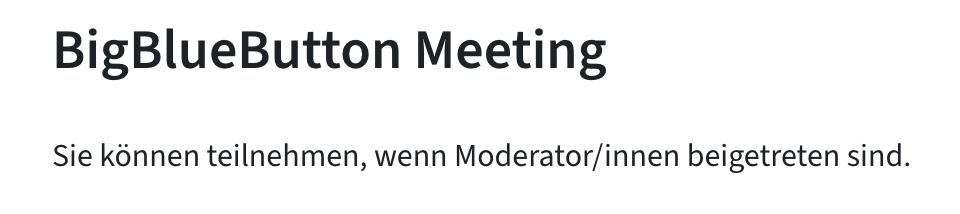
Sie können dem Meeting auch später beitreten. Möglicherweise gelangen Sie zuerst in einen Warteraum.
Teilnahme am Meeting: Überblick über die Oberfläche
Sie werden gefragt, ob Sie mit Mikrofon beitreten oder nur zuhören wollen. Wenn man mit Mikrofon beitritt, gibt es einen Echotest zu Beginn. Wenn Sie Ihr Mikrofon wechseln (z. B. von einem Headset auf das Laptopmikrofon), muss erneut ein Echotest durchgeführt werden.
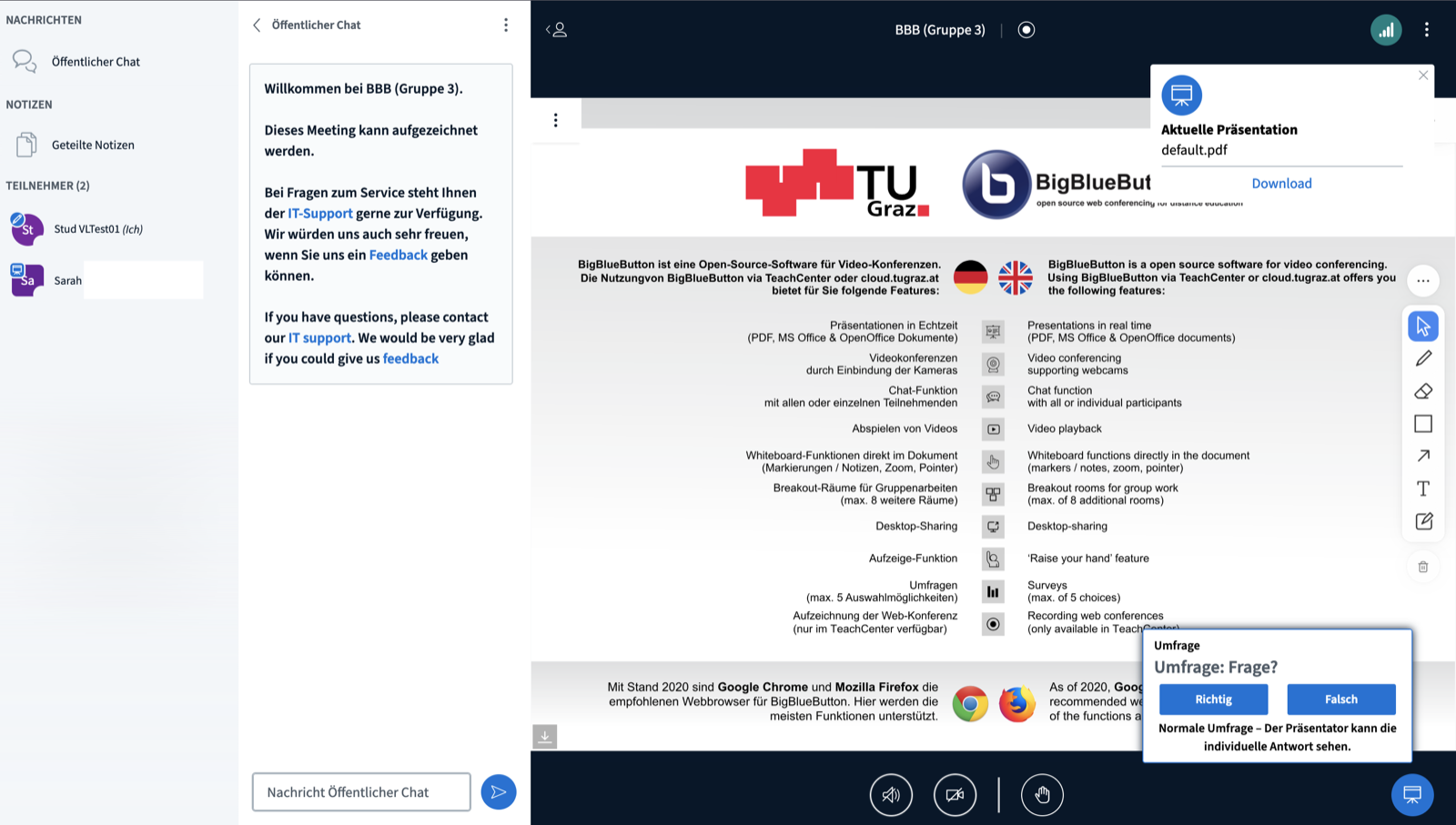
BigBlueButton ist folgendermaßen aufgebaut:
Mitte: Präsentationen und Videos anderer Teilnehmender
Unten: Audio- und Videoeinstellungen, Stummschalten, Freigabe, Reaktionen und Hand heben.
Links: Menüs und Funktionen, z.B. andere Teilnehmende sehen, Breakouträume, Geteilte Notizen, Chat
Rechts mittig: Bearbeitungstools, um Annotationen direkt auf der Präsentation zu machen (muss von Lehrenden freigegeben werden)
Zusätzlich kann es weitere Einblendungen geben, wie z. B. Umfragen. Diese werden von Lehrenden freigeschaltet.
Zugriff auf aufgezeichnete BigBlueButton-Meetings
Wenn das Meeting aufgezeichnet wurde, finden Sie das Video später in der TUbe-Serie des TeachCenter-Kurses.
Die TUbe-Serie mit den Videos finden Sie entweder im Kurs verlinkt, oder auch direkt auf TUbe (externe Seite) .
Hilfe & Kontakt
Wenn etwas nicht so funktioniert wie beschrieben, melden Sie sich – wir sehen es uns an.
