
Import von Aktivitäten und Dateien von einem TeachCenter-Kurs in den anderen
Importiert werden können alle Teile eines anderen Kurses, in dem Sie Bearbeitungsrechte haben: Dokumente, Aktivitäten, aber auch Abschnitte oder das Forum.
Import eines Kurses oder Elemente eines Kurses
Kurzanleitung Import
- Rufen Sie den TeachCenter-Kurs auf, in den Sie etwas importieren möchten.
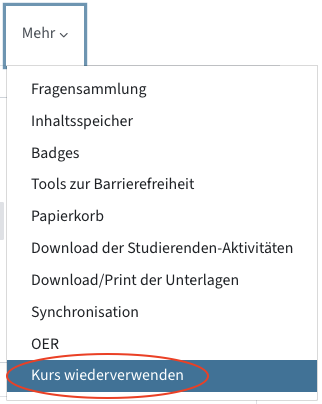
- Klicken Sie oben im Menü auf Mehr > Kurs wiederverwenden.
- Klicken Sie auf Import.
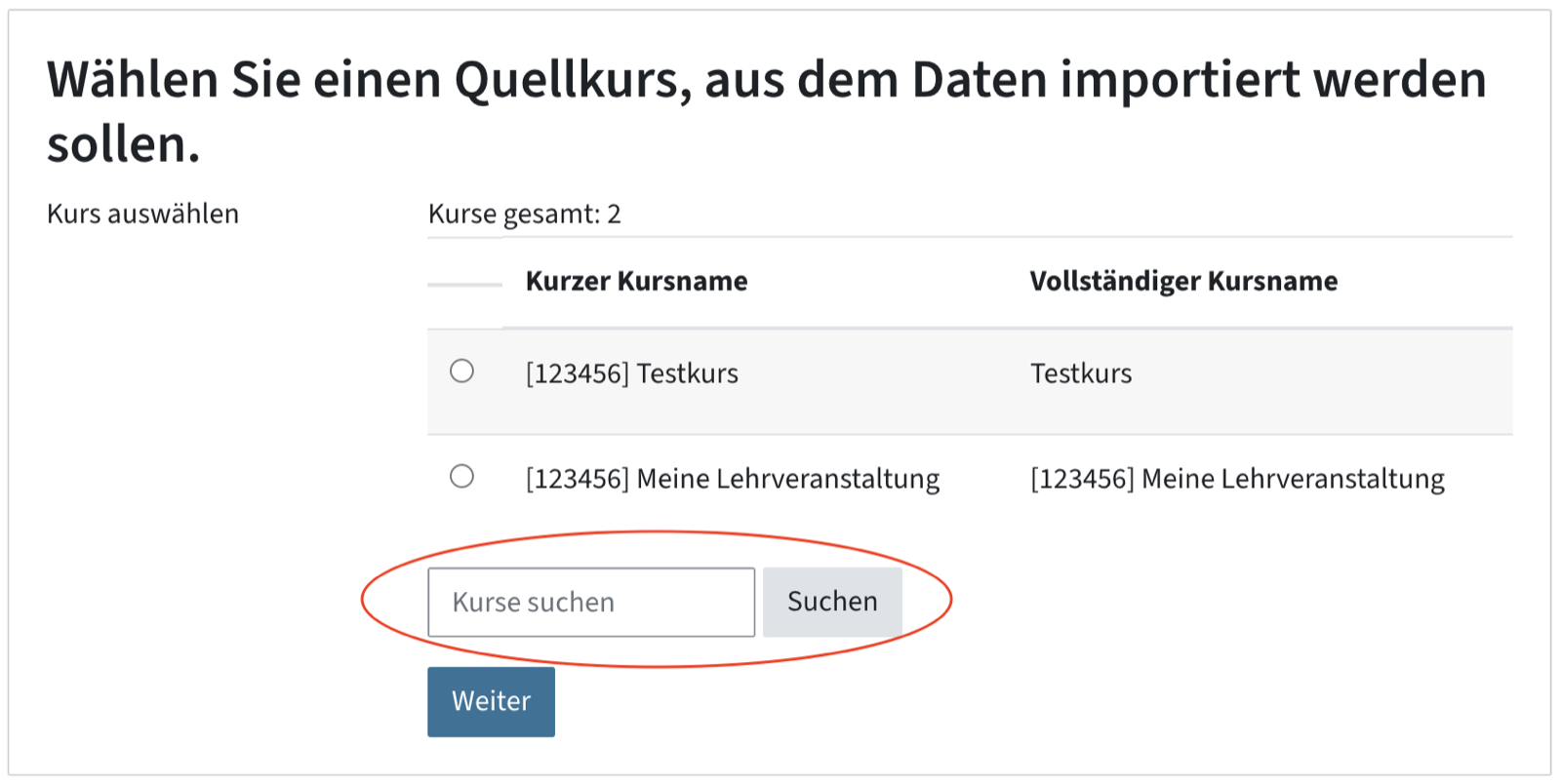
- Sie sehen eine Liste aller Kurse, in denen Sie Bearbeitungsrechte haben. Wählen Sie einen Kurs oder suchen Sie den Kurs, der als Quelle für den Import dienen soll, in der Suchleiste. Klicken Sie auf Weiter.
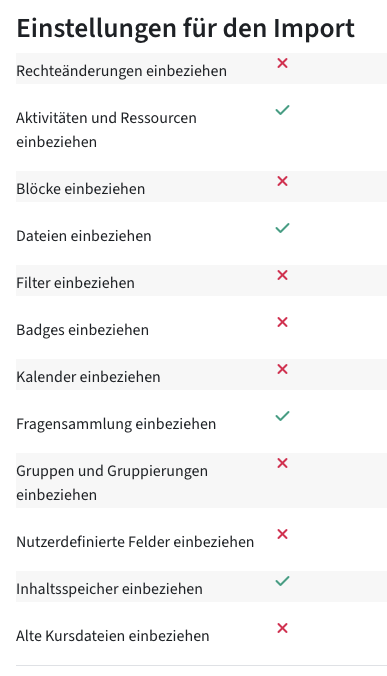
- Wählen Sie in den Einstellungen für den Import die generellen Elemente aus, die Sie importieren möchten.
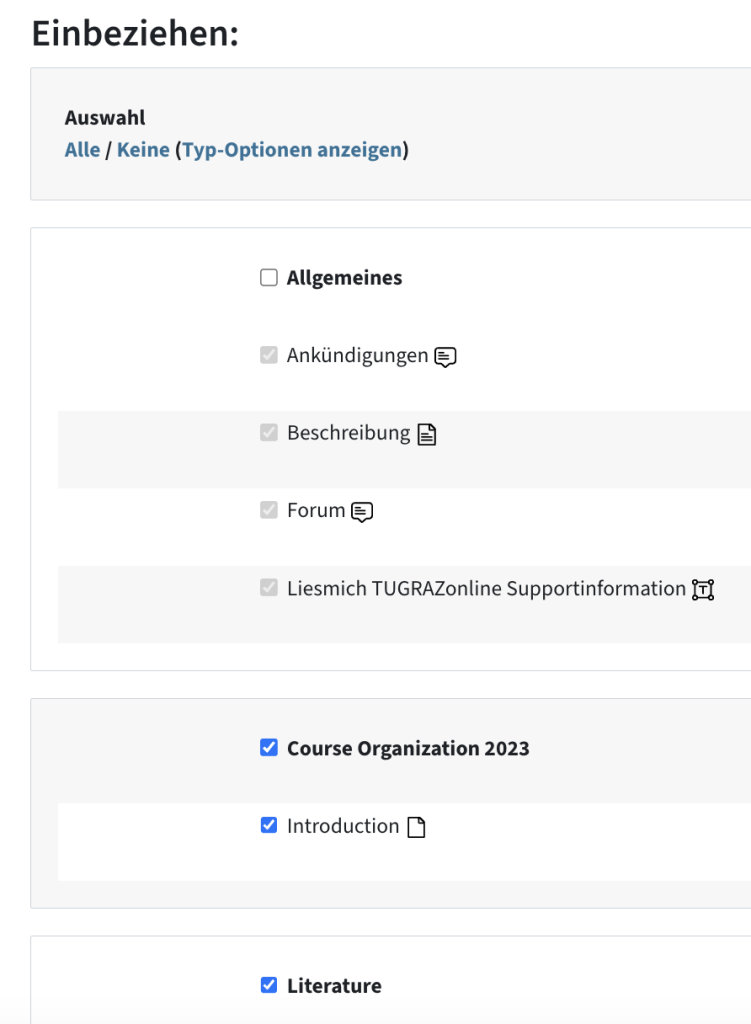
- Im nächsten Schritt können Sie einzelne Dateien und Aktivitäten auswählen oder ausschließen.
- Klicken Sie auf Weiter. Sie erhalten eine Zusammenfassung des Imports und können noch einmal alles kontrollieren.
- Klicken Sie auf Import durchführen. Wenn alles geklappt hat, erscheint eine Bestätigungsmeldung.
- Klicken Sie auf Weiter. Sie sehen nun den TC-Kurs mit den importierten Inhalten.
Tipps zur Auswahl von Aktivitäten
Eine Übersicht über die möglichen Elemente, die importiert werden können, und eine kurze Beschreibung:
- Aktivitäten und Ressourcen: Tests, Abgaben etc. Tipp: Wenn Sie ein Quiz importieren, werden die dazugehörigen Fragen mit in die Fragensammlung importiert.
- Blöcke: z. B. TUbeDrop – nicht relevant für Sie Verwenden Sie für das Anlegen von TUbeDrop bitte weiterhin das TUbe-Services-Formular (externe Seite) , nicht den Import, da die Links und Rechte vom Support angepasst werden müssen.
- Dateien: von Ihnen hochgeladene Dokumente
- Filter: nicht relevant
- Badges: nur relevant, falls Sie in den Kursen Badges verwenden
- Kalender
- Fragensammlung: wird als Ganzes importiert
- Gruppen und Gruppierungen: Achtung, umfasst keine Teilnehmenden
- Nutzerdefinierte Felder: nicht relevant
- Inhaltsspeicher: z. B. H5P-Elemente, wird als Ganzes importiert
- Alte Kursdateien: nicht relevant
Importieren Sie in der Detailauswahl außerdem den Abschnitt „Allgemein“ nur dann, wenn Sie das Forum unbedingt importiert haben möchten.
Bekannte Probleme und Lösungen
Bekannte Probleme:
- Importierte Aktivitäten/Dateien werden mit Abschnitten im bestehenden Kurs vermischt, anstatt als neue Abschnitte unten eingefügt zu werden, wenn es gleich benannte Abschnitte gibt bzw. wenn sich die Abschnitte in Quell- und Zielkurs an der gleichen Position im Kurs befinden.
- Wenn es im Quellkurs mehr Abschnitte gibt als im Zielkurs und eine Aktivität aus einem unteren Abschnitt eingefügt wird, werden im Zielkurs dazwischen leere Abschnitte erzeugt.
Mögliche Lösungen:
- Benennen Sie die Abschnitte vor dem Import gezielt so um, dass die Dateien dann entweder im gleichen Abschnitt landen (= gleicher Abschnittstitel wie im Quellkurs) oder eben nicht.
- Legen Sie vor dem Import einige leere Abschnitte oben bzw. an geeigneter Stelle an, in die die Importdateien dann gelangen.
- Verschieben Sie die importierten Dateien nachträglich in den richtigen Abschnitt.
Export und Import einzelner Quizfragen und Kategorien
Im TeachCenter können Sie bestehende Fragen aus einer Fragensammlung eines TeachCenter-Kurses exportieren und in die Fragensammlung eines anderen TC-Kurses importieren. Außerdem haben Sie die Möglichkeit, Fragen aus externen Quellen in TC-Kurse zu importieren.
Export einzelner Fragen und Kategorien aus der Fragensammlung
Für den Export einer oder mehrerer Fragen in eine Datei klicken Sie im betreffenden TC-Kurs im Hauptmenü auf Mehr > Fragensammlung.
Für den Export einer einzelnen Frage klicken Sie neben der entsprechenden Frage auf Bearbeiten > Als Moodle-XML exportieren.
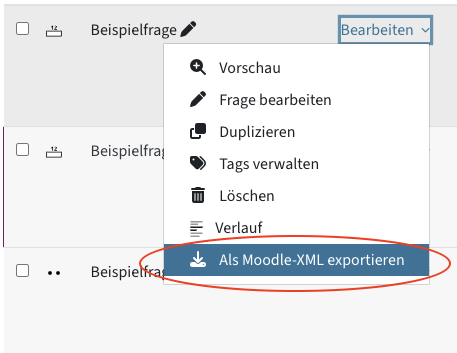
Um alle Fragen einer Fragenkategorie oder des gesamten Kurses zu exportieren, gehen Sie folgendermaßen vor:
- Links oben sehen Sie ein Dropdown-Menü, in dem standardmäßig Fragen ausgewählt ist. Klicken Sie auf die Pfeile im Dropdown-Menü und wählen Sie Export.
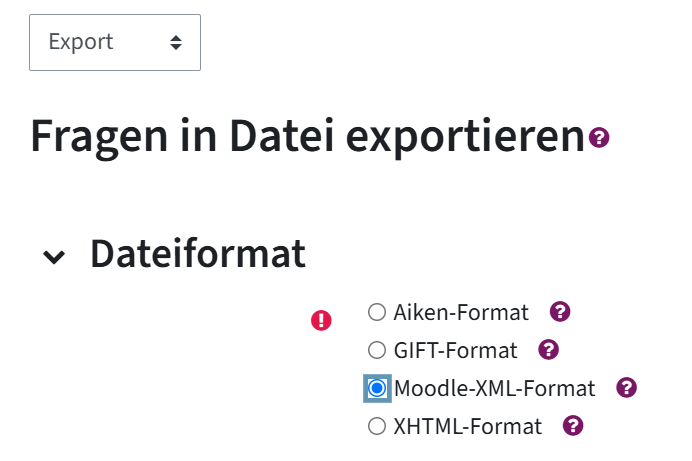
- Unter Dateiformat sehen Sie alle verfügbaren Dateiformate mit Erklärungen und welche Fragen wie exportiert werden können (Klick auf Fragezeichen-Icon). Wir empfehlen das Moodle-XML-Format.
- Darunter finden Sie den Abschnitt Allgemeines, wo Sie festlegen können, aus welcher Kategorie Ihrer Fragensammlung Fragen exportiert werden sollen.
- Klicken Sie dann auf Fragen in Datei exportieren.
Import einzelner Fragen und Kategorien in die Fragensammlung
Für den Import klicken Sie in dem TC-Kurs, in den Sie eine oder mehrere Fragen importieren wollen, im Hauptmenü auf Mehr > Fragensammlung und wählen im Dropdown-Menü links oben Import aus.
Danach erscheint folgende Ansicht: Fragen aus Datei importieren, darunter sind alle Dateiformate aufgelistet, aus denen Fragen in die Fragensammlung importiert werden können. Diese Importdatei kann sowohl aus dem TeachCenter stammen als auch von externen Systemen. Fragen können mit folgenden Dateiformaten importiert werden:
- Aiken-Format
- Blackboard
- Format ‚Missing Word‘
- GIFT-Format
- Lückentext-Antworten
- Moodle-XML-Format
Unter Allgemeines können Sie auswählen, in welche Kategorie der Fragensammlung die Fragen eingeordnet werden sollen. Wenn bewertete Fragen importiert werden, müssen die Prozentpunkte den gültigen Werten entsprechen. Mehr Informationen dazu finden Sie unter Bewertungen abgleichen und Fehler anhalten.
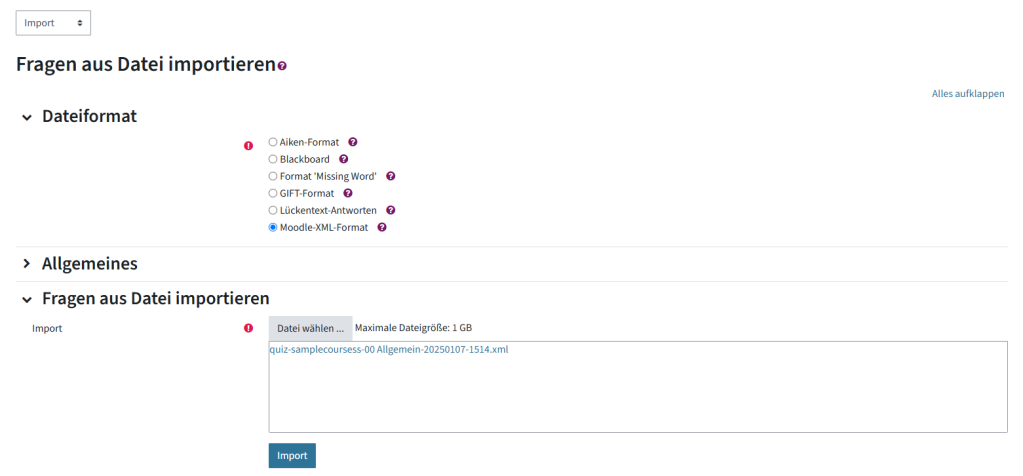
Mittels Drag and Drop können Sie die zu importierende Datei hochladen. Klicken Sie dann auf Import. Danach werden die Fragen aus der Importdatei eingelesen und danach aufgelistet.
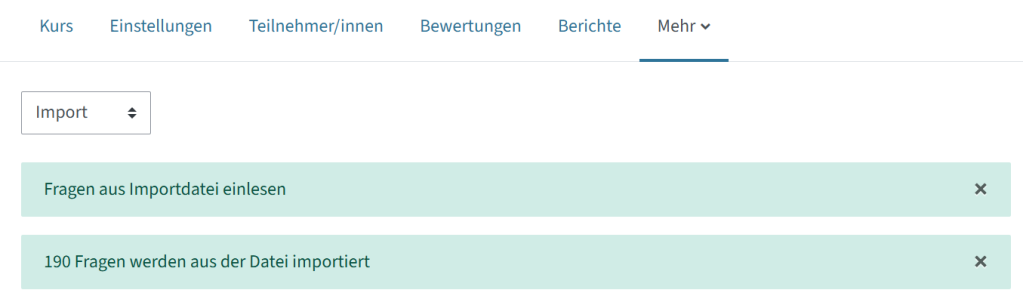
Scrollen Sie nach unten und klicken Sie auf Weiter. Dann ist der Importvorgang abgeschlossen.
Hilfe & Kontakt
Wenn etwas nicht so funktioniert wie beschrieben, melden Sie sich – wir sehen es uns an.
