
STACK-Prüfungen im TeachCenter (Exam)
STACK-Fragen und Antworten können mathematische Ausdrücke beinhalten. STACK wertet die eingegebenen mathematischen Ausdrücke mit Hilfe von Computeralgebrasystemen aus. Antworten werden nicht einfach nur mit einer vorgegebenen Antwort verglichen, sondern es können auch Folgefehler erkannt und bewertet werden.
Es ist auch möglich, Zufallsfragen, Multiple-Choice-Fragen etc. auf diese Weise zu erstellen.
Eine Prüfung mit STACK anlegen
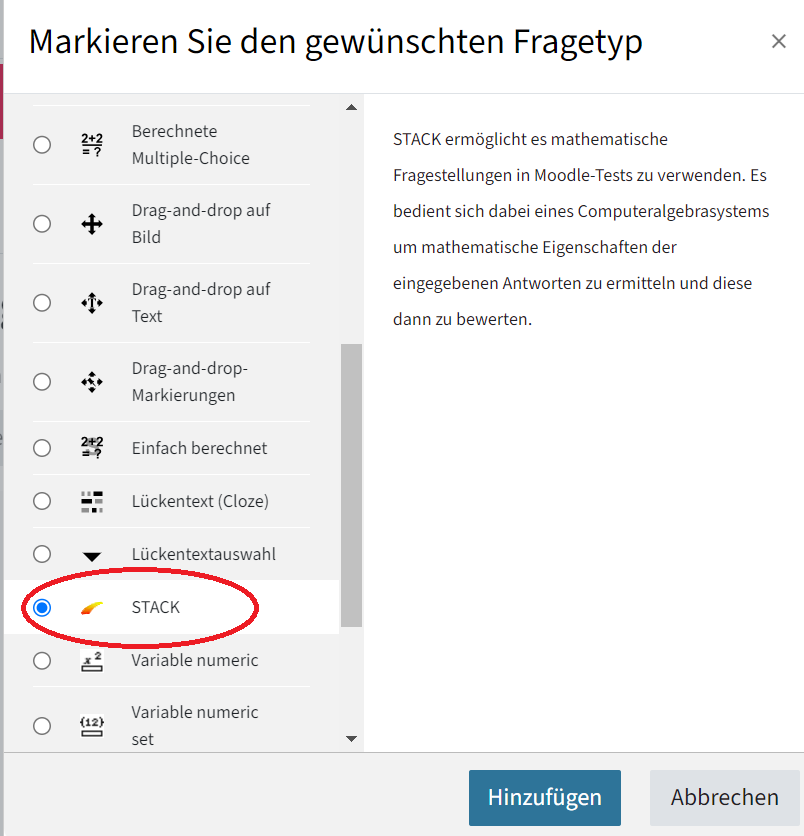
Prüfung erstellen und Fragetyp STACK wählen
Erstellen Sie eine Test-Aktivität im TU Graz TeachCenter und fügen Sie wie gewohnt eine Frage zu einer Test-Aktivität oder zu Ihrer Fragensammlung hinzu. Auch Zufallsfragen sind möglich. Wählen Sie im Pop-up-Menü den Fragetyp STACK und klicken Sie auf Hinzufügen.
Fügen Sie wie gewohnt eine Frage zu einer „Test“-Aktivität oder zu Ihrer Fragensammlung hinzu. Wählen Sie den Fragetyp STACK im Pop-up-Menü aus und klicken Sie auf Hinzufügen.
Frage und Modellantwort angeben
Stackfragen haben zahlreiche Einstellungen. Verpflichtend sind jedoch nur der Fragetitel, der Fragetext (den Studierende sehen), eine Modellantwort bei Input:ans1 und ein Test auf Korrektheit.
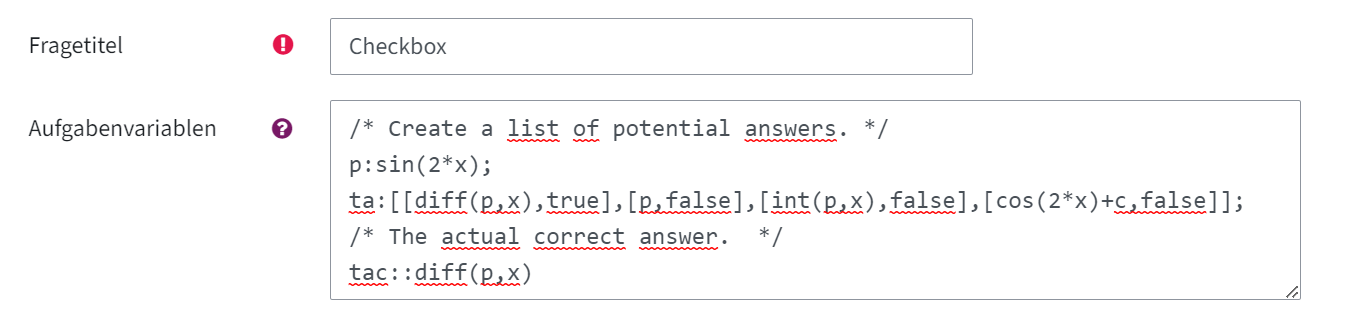
- Fragetitel: Benennen Sie hier Ihre Frage.
- Aufgabenvariablen: Hier können Sie Variablen definieren, die in der Aufgabe verwendet werden, in etwa auch eine Testantwort (im Screenshot: Variablen p, ta und tac).
- Fragetext: Schreiben Sie hier die Angabe, die Studierende später sehen. Löschen Sie nicht die Vorgaben [[input:ans1]] [[validation:ans1]]. Sie können ans1 allerdings durch einen von Ihnen gewählten Variablennamen ersetzen. Außerdem können Sie zuvor definierte Variablen verwenden (im Screenshot: {@p@} wurde zuvor als p:sin(2*x) definiert). Hinweis: Verwenden Sie am besten den reinen Text-Editor ohne Formatierungen. Sie können den Editor in Ihrem Profil einstellen.

- [[input:ans1]] wird später als Box angezeigt, in die Studierende ihre Antworten eingeben können. [[validation:ans1]] steht für das Feedback zum Input, z. B. fehlende Klammern. [[feedback:ans1]] steht für das später erscheinende Feedback aus dem Rückmeldebaum, z. B. Feedback zum Rechenweg oder zum Ergebnis. Diese Tags können an beliebiger Stelle in die Textangabe eingebaut werden. Verwenden Sie als Format für Inline-Formeln und mathematische Audrücke nicht $..$ und $$..$$ wie in LaTeX, sondern (..) und [..].
- Eine Frage kann auch mehrere Inputs erfordern. Fügen Sie dazu an der entsprechenden Stelle weitere Inputs und Feedbackfelder mit einem anderen Namen ein, z. B. [[input:ans2]].
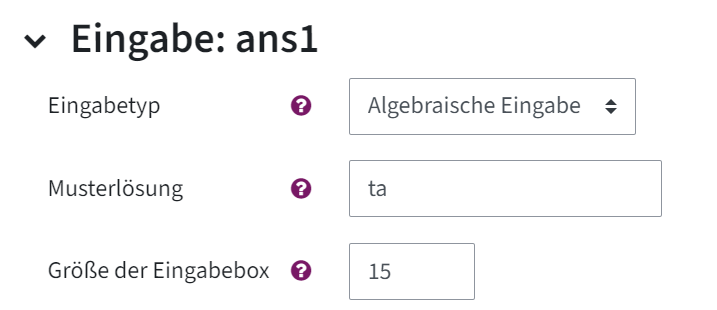
- Eingabe:ans1 (der Name des Abschnitts ändert sich je nach Variablennamen) – Klicken Sie auf diesen Abschnitt, um ihn aufzuklappen. Geben Sie hier zumindest eine Musterlösung im entsprechenden Feld ein, entweder ausgeschrieben oder eine zuvor definierte Variable (hier: „ta“).
- Auch für die Musterlösung muss die Maxima-Syntax anstatt der LaTeX-Syntax verwendet werden. Mehr Hinweise zur korrekten Eingabe finden Sie in der Stack-Dokumentation im Abschnitt Answer Input. (externe Seite)
- Es können verschiedene Inputtypen für die Musterlösung gewählt werden. Der Standard ist eine algebraische Eingabe.
- Wenn die Frage mehrere Eingaben erfordert, muss für jede Eingabe eine Musterlösung definiert werden.
- Rückmeldebaum: Der Rückmeldebaum kommt zum Einsatz, um zu entscheiden, ob die eingegebene Antwort der Studierenden korrekt ist. Standardmäßig gibt es zu jedem Input einen Rückmeldebaum mit einem Antwortknoten.
- Die Antwort der Studierenden (ans1) wird mit der Musterlösung (ta) verglichen. Stimmen diese überein (=AlgEquiv bei Antwortüberprüfung), wird der WAHR-Knoten ausgeführt. Stimmen diese nicht überein, wird der FALSCH-Knoten ausgeführt.
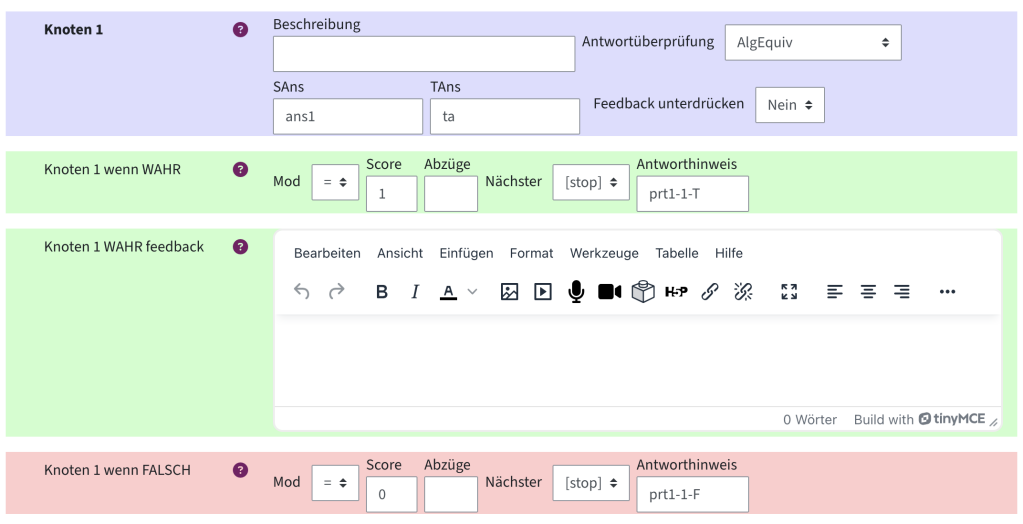
- In jedem Knoten können basierend auf der Antwort Punkte (Score) oder Abzüge vergeben werden. Außerdem kann in jedem Knoten ein textuelles Feedback für Studierende hinterlegt werden. Bei komplexeren Antworten kann ausgewählt werden, wo im Baum weitergegangen wird bzw. dass der Rückmeldebaum hier endet (=stop). Es kann auch ein Antworthinweis gegeben werden.
- Speichern Sie die Fragen, indem Sie auf Sichern und weiter bearbeiten am Ende der Seite klicken.
Bevor Studierende den Test ausfüllen, sollten Sie Ihre Fragen noch testen. Außerdem müssen Sie noch Antwortvarianten für Fragen generieren, falls diese Zufallsvariablen enthalten. Wie das funktioniert, wird im nächsten Schritt beschrieben.
Vorschau ansehen und Fragen testen
- Klicken Sie neben dem Speichern-Button auf Vorschau, um eine Vorschau zu sehen.

- Rechts oben steht eine Information, dass noch Tests oder Varianten fehlen. Klicken Sie darauf.

- Um einen Testfall für eine Frage ohne Zufallszahlen hinzuzufügen, klicken Sie Testfall hinzufügen und füllen Sie die Eingabe und erwartete Antwort aus. Hinweis: Es wird nur das Ergebnis getestet, nicht der Rechenweg.
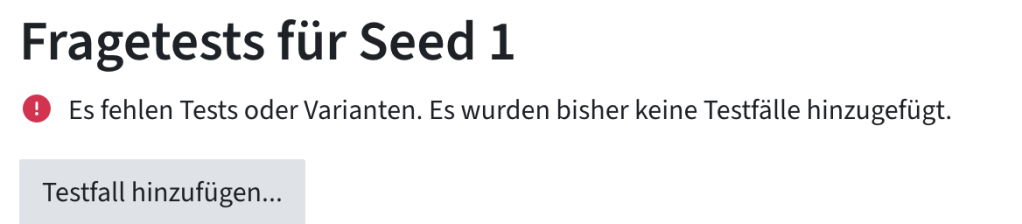
Testen Sie am besten mehrere Fälle, zum Beispiel korrekte und falsche Antworten sowie auch Antworten mit häufigen Fehlern, die Studierende machen könnten.
Tests und Varianten für Fragen mit Zufallsvariablen hinzufügen
Wenn Ihre Fragen Zufallsvariablen enthalten, können Sie vorab sogenannte „Varianten“ generieren und speichern. Studierende erhalten dann eine dieser Varianten.
Dadurch können Sie sicherstellen, dass die Zufallswerte, die Studierende bekommen, auch wirklich funktionieren, ungefähr gleich schwierig sind und keine unerwünschten Ausnahmen beinhalten. Durch die Verwendung von vor-generierten Varianten wird die Serverlast infolge hoher Rechenkapazität während eines Tests verringert.
Werden keine Varianten hinterlegt, erhalten Studierende komplett zufällig generierte Ausnahmen.
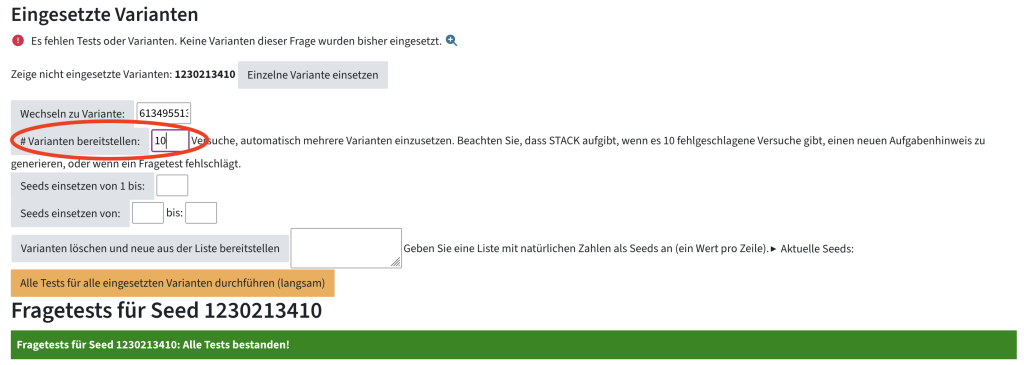
- Öffnen Sie die Fragevorschau. Rechts oben in der Vorschau finden Sie eine Information, dass noch Tests oder Varianten fehlen. Klicken Sie darauf.
- Tragen Sie bei # Varianten bereitstellen die gewünschte Zahl and Zufallsvariablen ein und klicken Sie auf den Button. Hinweis: STACK bricht das Hinzufügen von Varianten ab, wenn ein Test fehlschlägt.
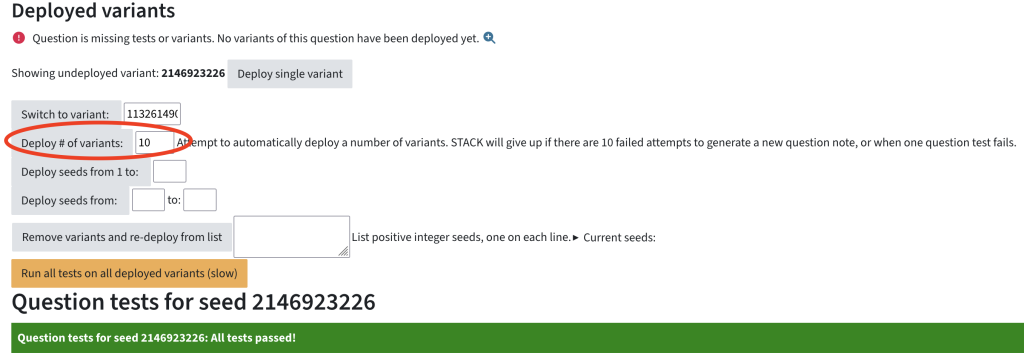
- Geben Sie die Anzahl der Varianten, die Sie bereitstellen möchten, neben Deploy # of variants ein und klicken Sie auf den Button. Bitte beachten Sie: STACK bricht das Hinzufügen von Varianten ab, sobald ein Test fehlschlägt.
Während und nach einer STACK-Prüfung
Eingabe für Studierende
- Studierende finden STACK-Fragen wie andere Fragetypen im Rahmen eines Tests im TeachCenter (Exam).
- Studierende geben Ihre Antwort mit mathematischen Ausdrücken ein. STACK interpretiert die Eingabe und zeigt einen Hinweis, wie die Eingabe interpretiert wurde. Studierende müssen die Eingabe noch einmal bestätigen.
- Studierende erhalten das Feedback, das im Rückmeldebaum hinterlegt wurde, und die entsprechenden Punkte.
STACK-Fragen bewerten
- Fragen auf Stack werden prinzipiell durch den Rückmeldebaum bewertet. Die Punkte werden behandelt wie andere Test-Punkte im TeachCenter auch und finden sich im Gesamtergebnis des Tests wieder.
- Detailliertere Ergebnisse können Sie wie auch bei anderen Testfragen im Reiter Ergebnisse im Test einsehen.
Weitere Informationen zum Bewerten von Tests im TeachCenter finden Sie in der Anleitung „Prüfen mit dem TU Graz TeachCenter: Bewertungen„.
Hilfe & Kontakt
Wenn etwas nicht so funktioniert wie beschrieben, melden Sie sich – wir sehen es uns an.
