
Upload im OER-Repository der TU Graz
Das OER-Repository der TU Graz nutzen
Was ist das OER-Repository und wer kann es nutzen?
Die Bibliothek der TU Graz betreibt ein Repository (externe Seite) , wo Sie Publikationen und andere Dokumente veröffentlichen, sowie auch einen DOI (Digital Object Identifier) generieren können.
Das OER-Repository ist ein Teil dieser Plattform. Im OER-Repository können Dateien hochgeladen werden, die Open Educational Resources, also offen lizenziert, sind. Das Repository ist mit dem OERhub (externe Seite) (der Suchmaschine für offene Bildungsressourcen aus dem österreichischen Hochschulraum) verbunden. Die Ihrer hochgeladenen Dateien können also über den OERhub öffentlich durchsucht werden, damit Ihre OER noch mehr Verbreitung finden und nachhaltig zur Verfügung stehen.
Wenn Sie OER in Ihrer Lehre einsetzen und diese direkt im TeachCenter hochgeladen haben, können Sie das OER-Plugin im TeachCenter nutzen, um Ihre Dateien an den OERhub.at zu übertragen. Es ist dann nicht notwendig, die Dateien nochmals in das OER-Repository zu laden; in allen anderen Fällen ohne TeachCenter-Bezug schon.
Das OER-Repository kann für alle Personen (auch unabhängig von der TU Graz) freigeschaltet werden, die das Zertifikat „OER Practitioner“ des Forum Neue Medien Austria (fnma) besitzen. An der TU Graz können Sie dieses Zertifikat über die interne Weiterbildung erlangen, welche zumindest semesterweise angeboten wird.
Freischaltung für das OER-Repository
- Alle Personen (auch unabhängig von der TU Graz), die das fnma-Zertifikat „OER Practitioner“ erworben haben, können sich für das OER-Repository freischalten lassen. Alle Informationen zum Zertifikat finden Sie auf der Seite zum OER-Zertifikat (externe Seite) . Wenn Sie die Zertifizierung an der TU Graz machen, geben die Vortragenden Ihre Informationen weiter und Sie werden direkt nach Erlangen des Zertifikats für das Repository freigeschaltet.
- Falls Sie noch keinen TU-Graz-Account besitzen, aber das OER-Repository nutzen möchten, erstellen Sie sich einen Account via Connect (externe Seite) .
- Loggen Sie sich einmal mit Ihren TUGRAZonline-Zugangsdaten bzw. Connect-Zugangsdaten im TU-Graz-Repository ein.
- Bitte schicken Sie Ihr Zertifikat an telucation@tugraz.at mit dem Hinweis, dass Sie gerne das OER-Repository nutzen möchten, sofern es nicht gleich mit der internen Weiterbildung erledigt wurde.
- Wir schalten Ihren Account nach Prüfung des Zertifikats frei und Sie erhalten eine Bestätigung.
Upload im OER-Repository
Hinweis: Der Upload ist ausschließlich für OER-zertifizierte Personen möglich. Ansonsten sehen Sie einen Infotext, wie Sie sich zertifizieren lassen können.
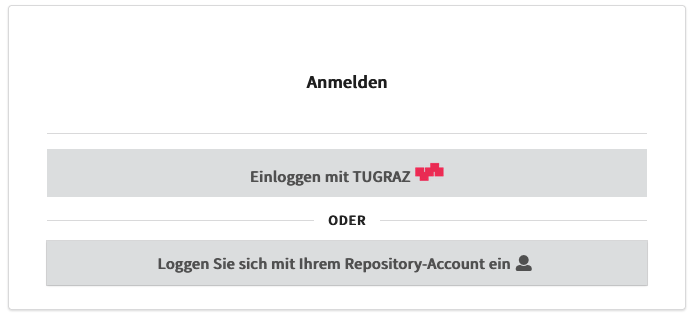
- Rufen Sie das OER-Repository (externe Seite) auf und melden Sie sich mit Ihren TU-Graz-Zugangsdaten an.
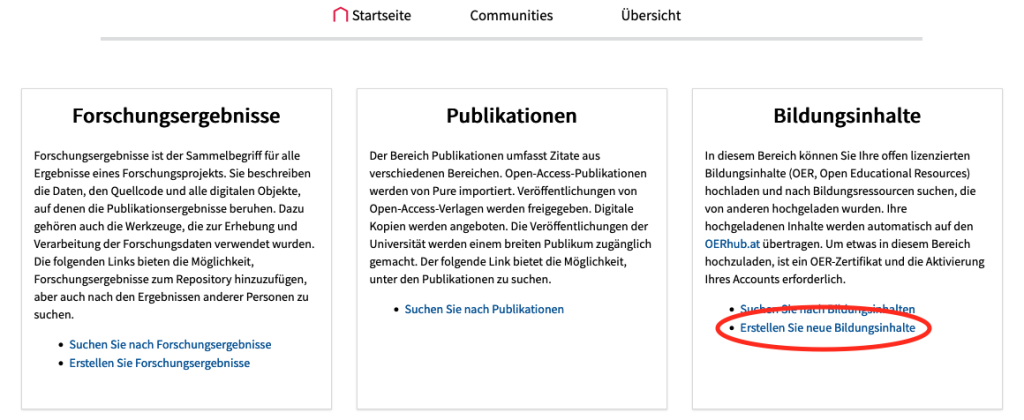
- Klicken Sie auf der Startseite rechts im Bereich Bildungsinhalte auf Erstellen Sie neue Bildungsinhalte. Alternativ können Sie auf die Übersicht, dann Bildungsinhalte gehen.
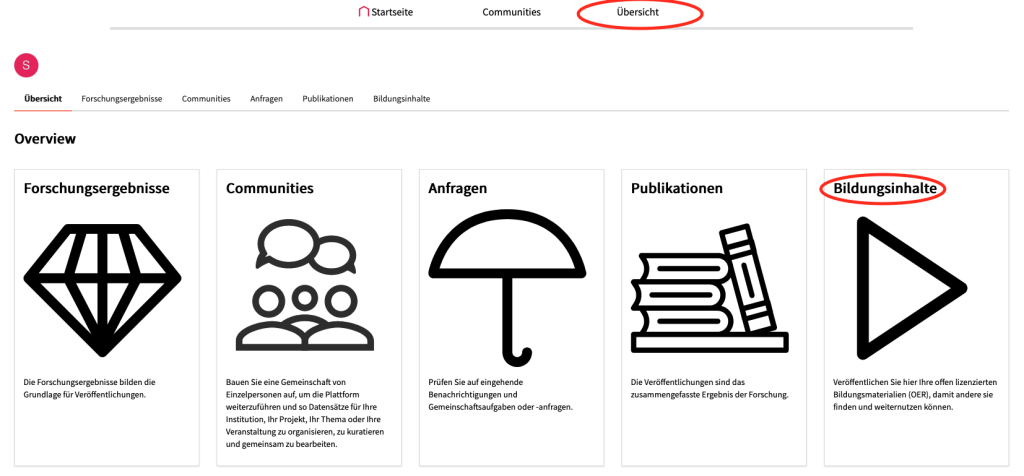
- Klicken Sie auf Neuer Eintrag.

- Wählen Sie eine Datei zum Hochladen aus.
- Füllen Sie die Pflichtfelder wie Titel, Dokumententyp, Lizenz, DOI, Autor:innen und ÖFOS-Kategorien (Wissenschaftsfelder) aus. Hinweis: Sie können auch einen DOI für Ihr Dokument generieren lassen.
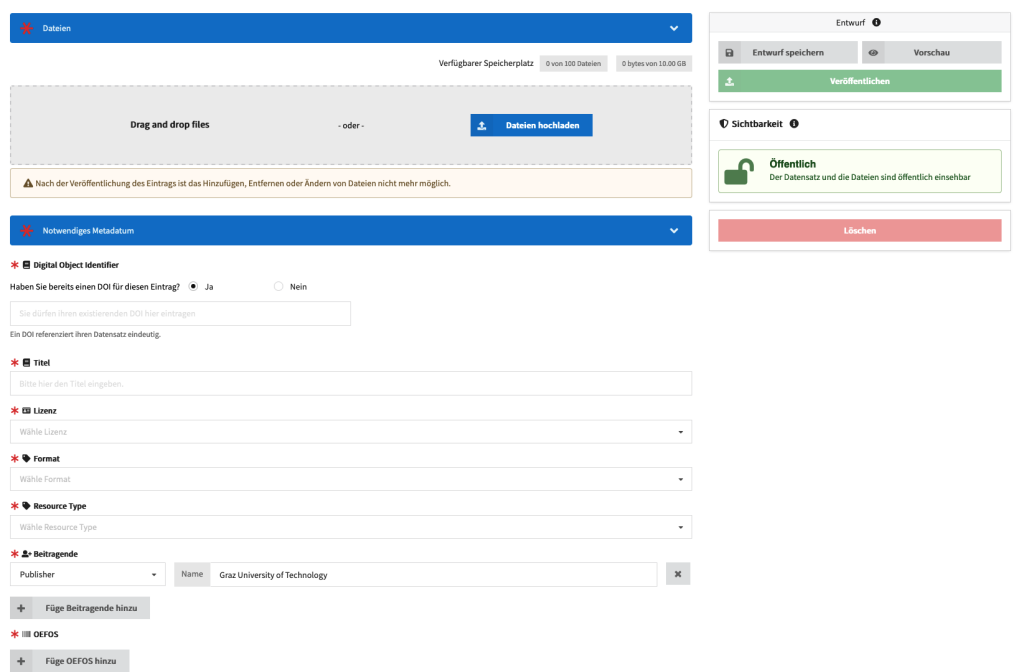
- Als optionale Felder können Sie eine Beschreibung, Tags und die Dokumentensprache eingeben.
- Mit dem Button Entwurf speichern können Sie die Daten zwischenspeichern.
- Wenn Sie alles ausgefüllt haben, klicken Sie auf Veröffentlichen. Hinweis: Die Metadaten können auch später noch bearbeitet werden, allerdings kann das hochgeladene Dokument, wenn es einmal veröffentlicht wurde, nicht mehr gelöscht werden.
- Sie sehen nun als Bestätigung Ihr veröffentlichtes Dokument. Hochgeladene Dokumente werden mehrmals täglich in den OERhub (externe Seite) übertragen und dann dort öffentlich auffindbar sein.
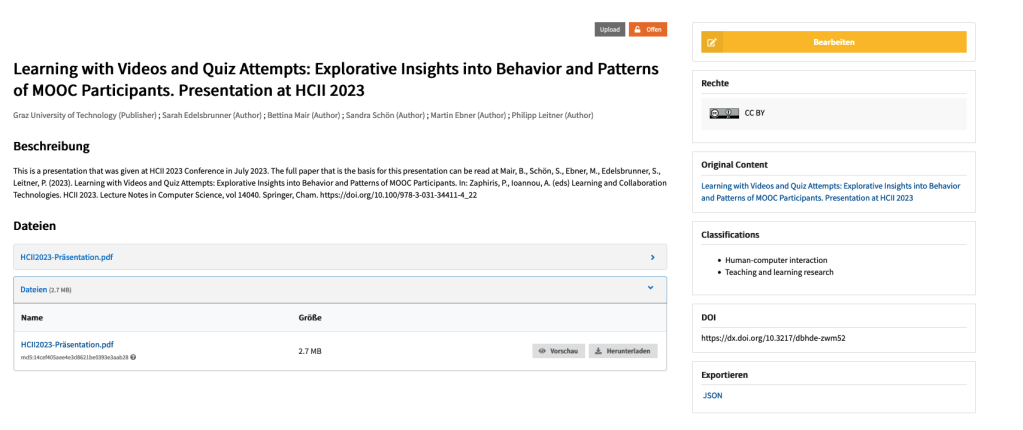
Hinweis: Veröffentlichte Dokumente können nicht mehr gelöscht werden. Es können nur mehr die Metadaten bearbeitet werden.
Bereits hochgeladene OER anzeigen und bearbeiten
Unter Übersicht – Bildungsinhalte finden Sie Ihre hochgeladenen OER. Bitte beachten Sie, dass veröffentlichte Dokumente nicht mehr gelöscht werden können. Sie können allerdings die Metadaten über den Button Bearbeiten editieren.
Hilfe & Kontakt
Wenn etwas nicht so funktioniert wie beschrieben, melden Sie sich – wir sehen es uns an.
