
Open Educational Resources (OER) im TeachCenter nutzen und veröffentlichen
Mit der OER-Kollektion können Sie offen lizenzierte Materialien, die von anderen Hochschullehrenden im OERhub.at (externe Seite) zur Verfügung gestellt wurden, für Ihre Studierenden als kommentierte Sammlung im TeachCenter veröffentlichen.
Sind Sie OER-zertifizierte:r Lehrende:r, können Sie zusätzlich mit dem OER-Plugin im TeachCenter Open Educational Resources Ihrer TC-Kurse verwalten und an den OERhub.at (externe Seite) übertragen, wo sie dann für alle auffindbar sind, unter anderem auch mit der OER-Kollektion.
Offen lizenzierte Inhalte mit der OER-Kollektion bereitstellen
Was ist die OER-Kollektion und wer kann sie nutzen?
Die Aktivität OER-Kollektion kann von allen Lehrenden im TeachCenter-Kurs hinzugefügt werden. Mit dieser Aktivität können Sie den OERhub.at (externe Seite) , die Suchmaschine für offene Bildungsressourcen aus dem österreichischen Hochschulraum, nutzen und eine Sammlung von offen lizenzierten Materialien für Ihre Studierenden zusammenstellen. Diese Sammlung können Sie auch kommentieren.
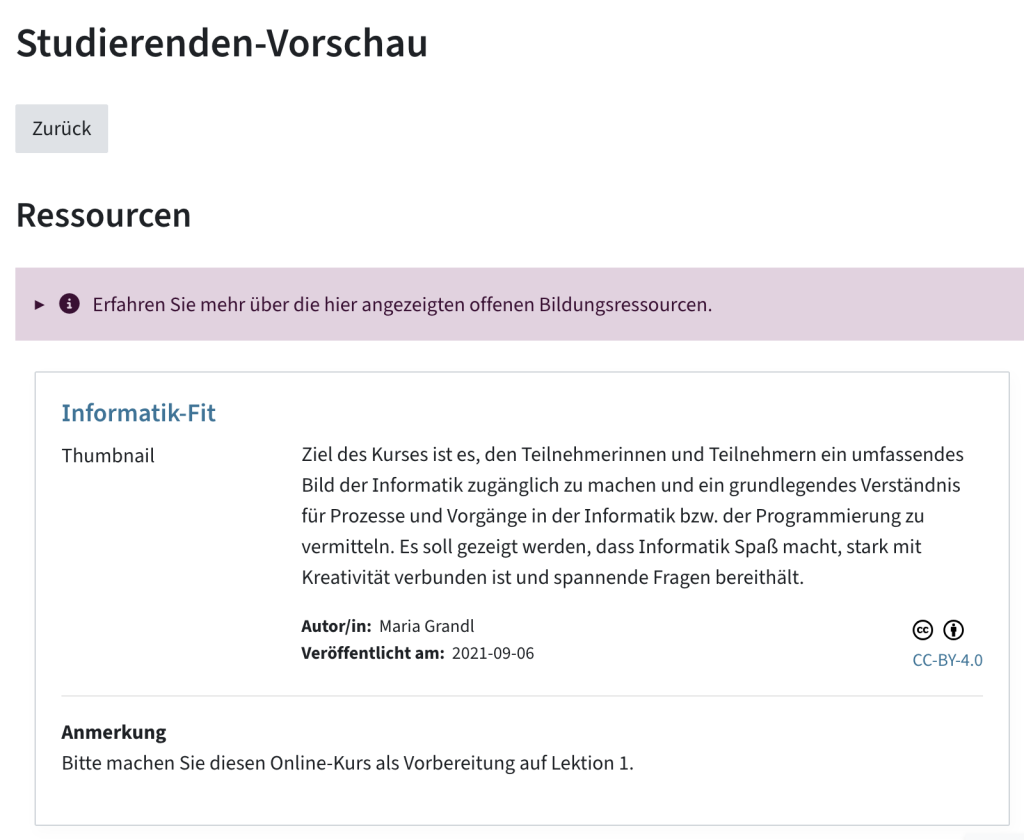
Studierende sehen dann eine Liste der Materialien mit einer Vorschau und Ihren Kommentaren und rufen die Materialien direkt über den OERhub.at oder die jeweiligen Links auf.
Eine OER-Kollektion im TeachCenter anlegen und Inhalte verwalten
- Schalten Sie im Kurs den Bearbeitungsmodus ein.
- Klicken im gewünschten Kursabschnitt auf das Plus-Symbol > Aktivität oder Material und wählen Sie OER-Kollektion.
- Vergeben Sie einen Titel und klicken Sie auf Speichern und Anzeigen.
- Im Reiter OER-Kollektion sehen Sie die Buttons Ressourcen verwalten, Ressourcen im OERhub suchen und die Studierenden-Vorschau sowie einen Überblick über die vorhandenen Ressourcen in der Sammlung, der zu Beginn natürlich noch leer ist.
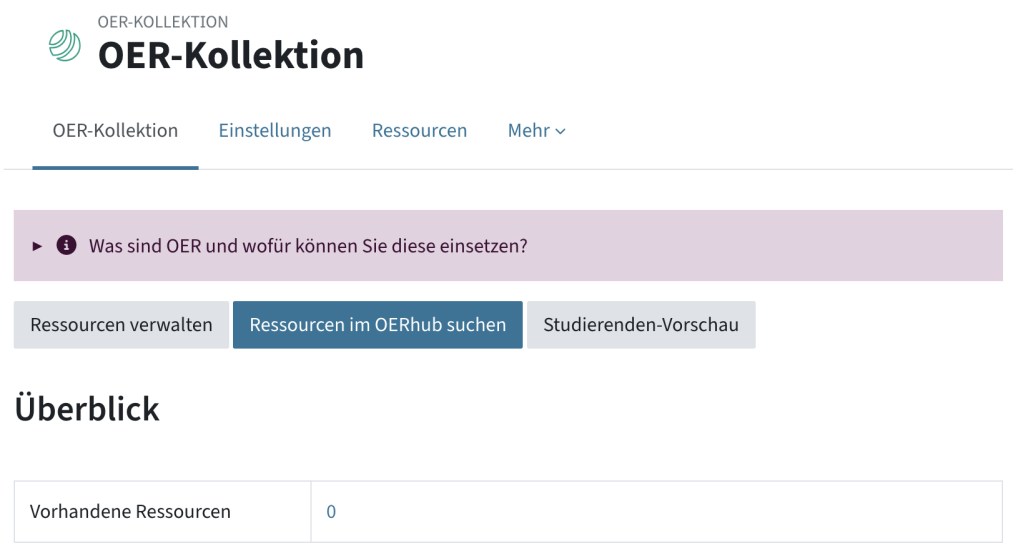
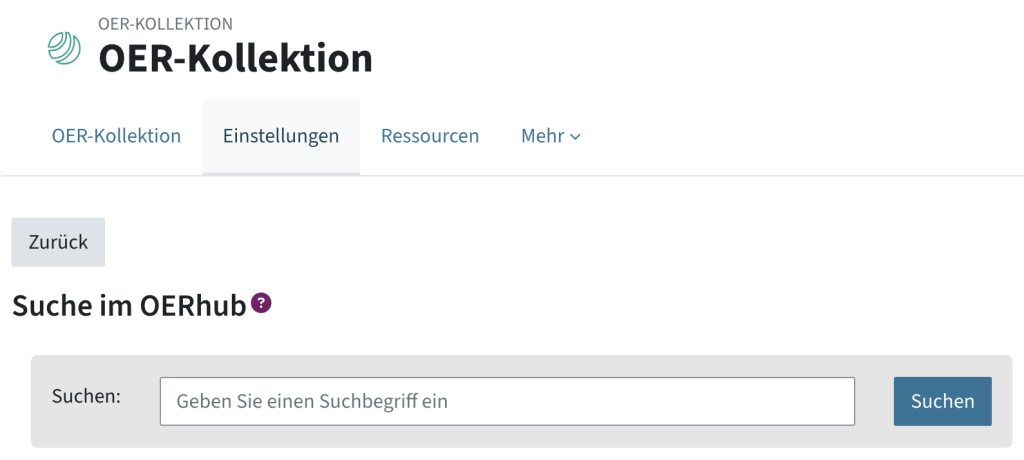
- Klicken Sie auf den Button Ressourcen im OERhub suchen, um eine Suche zu starten. Sie können zuerst nach einem Suchbegriff suchen und die Ergebnisse danach mit Filtern weiter eingrenzen, zum Beispiel auf bestimmte Dateiformate oder Sprachen.
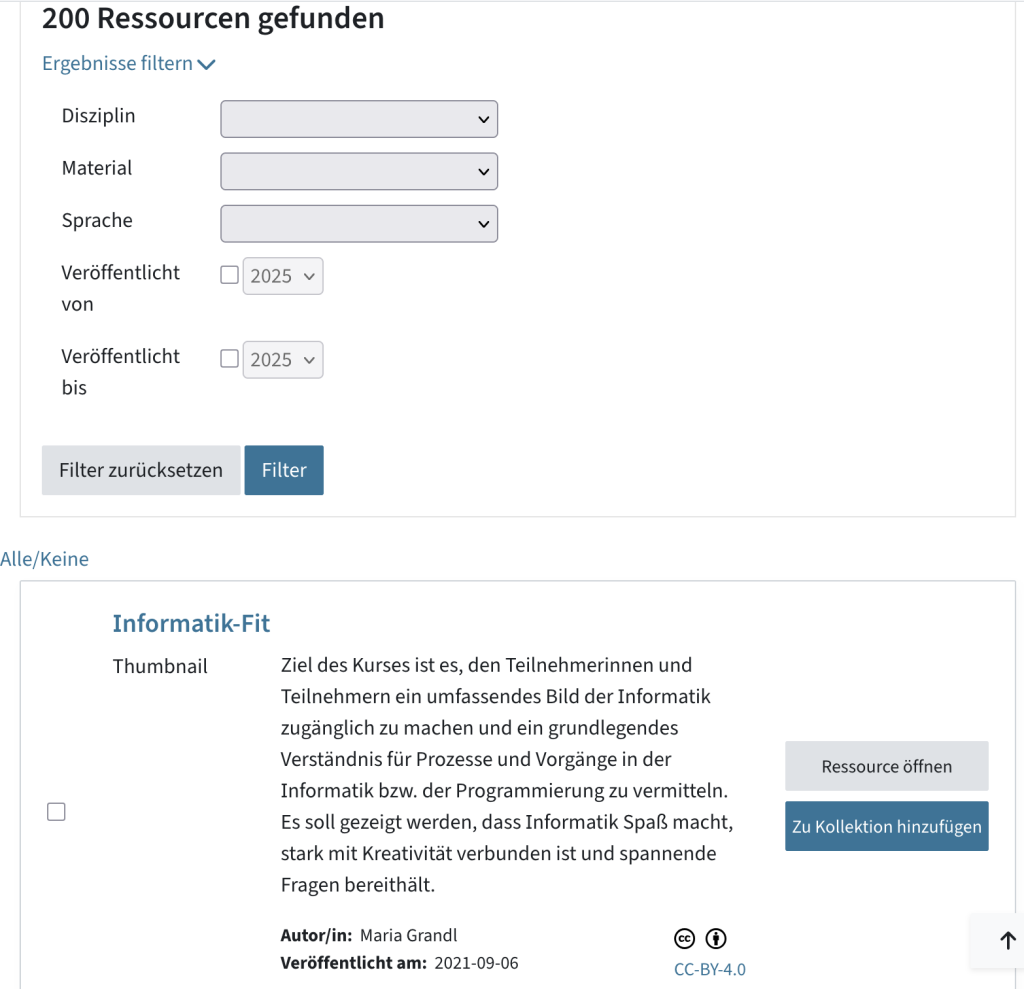
- Sie können die Ressource öffnen, um sie genauer anzusehen, oder mit dem entsprechenden Button Zur Kollektion hinzufügen.
- Um mehrere gefundene Ressourcen auf einmal zur eigenen Sammlung hinzuzufügen, benutzen Sie die Checkboxen auf der linken Seite, scrollen Sie dann ganz ans Ende und wählen Sie im Dropdown-Menü Mit Auswahl… > Zur Kollektion hinzufügen > Start.

Hinweis: Alle Ressourcen sind zuerst für Studierende verborgen.
- Gehen Sie zum Reiter Ressourcen, um die hinzugefügten Inhalte zu verwalten und zu kommentieren.
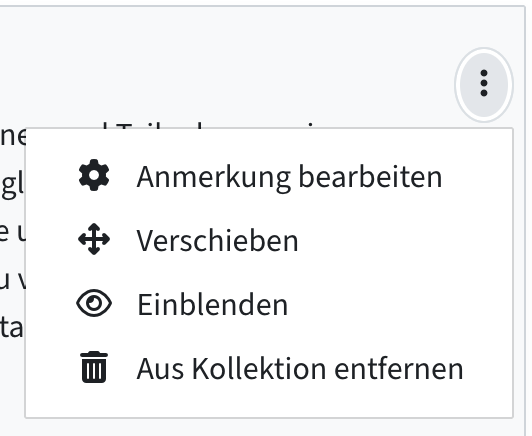
- Um eine Ressource für Studierende sichtbar zu machen oder sie zu verbergen, klicken Sie direkt bei der jeweiligen Ressource auf die drei Punkte > Einblenden / Ausblenden. Alternativ können Sie auch die Mehrfachauswahl benutzen.
- Um die Reihenfolge der Ressourcen zu ändern, klicken Sie auf die drei Punkte > Verschieben.
- Um die Ressource zu kommentieren, klicken Sie dafür auf die drei Punkte > Anmerkung bearbeiten aus.
- Über die drei Punkte > Aus Kollektion entfernen oder auch über die Mehrfachauswahl können Sie Ressourcen auch wieder aus der Sammlung entfernen.
Sie können sich die OER-Kollektion auch aus der Sicht von Studierenden ansehen. Klicken Sie dafür im Reiter OER-Kollektion auf den Button Studierenden-Vorschau.
Eigene Inhalte mit dem OER-Plugin im TeachCenter verwalten und veröffentlichen
Was ist das TeachCenter-OER-Plugin und wer kann es nutzen?
Mit dem OER-Plugin im TeachCenter können Sie Dateien mit offenen Lizenzen (Open Educational Resources) verwalten und veröffentlichen. Diese Dateien können auch TUbe-Videos sein.
Das Plugin ist mit dem OERhub.at (externe Seite) verbunden, sodass die Metadaten der hochgeladenen Dateien über den OERhub öffentlich durchsucht und Ihre OER auch von anderen (z. B. mit der OER-Kollektion) genutzt werden können. So finden Ihre offen lizenzierten Inhalte noch mehr Verbreitung.
Wenn Sie OER für die Lehre erstellen, die nicht mit einem TeachCenter-Kurs im Zusammenhang stehen (Präsentationen etc.), können Sie das OER-Repository der Bibliothek der TU Graz (externe Seite) nutzen, um Ihre Dateien an den OERhub.at zu übertragen. Es ist dann nicht notwendig, die Dateien nochmals in das TeachCenter zu laden und über das Plugin freizugeben.
Nur OER-zertifizierte Personen können sich für das TeachCenter-Plugin freischalten lassen. Alle Informationen zur OER-Weiterbildung an der TU Graz finden Sie auf der TU4U-Seite (externe Seite) .
Nach der erfolgreich absolvierten Weiterbildung schaltet das TeachCenter-Team das Plugin für Sie im TeachCenter frei, das Sie dann im Hauptmenü über Mehr – OER finden.
Dateien hochladen und Lizenzen kennzeichnen
Im TeachCenter können Creative-Commons-Lizenzen (externe Seite) für Dokumente hinterlegt werden, entweder direkt beim Datei-Upload, nachträglich in den Einstellungen der Datei oder im OER-Plugin.
Lizenz beim Upload hinterlegen
- Aktivieren Sie den Bearbeitungsmodus und fügen Sie an der gewünschten Stelle eine Aktivität oder Material hinzu. Wählen Sie Datei.
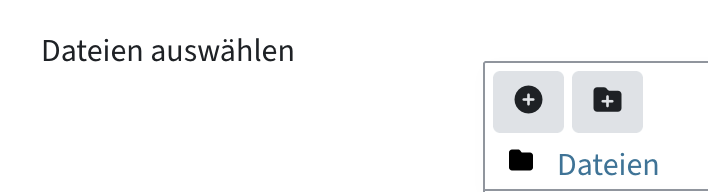
- Benennen Sie die Datei. Klicken Sie in Dateien auswählen auf das Plus, um die Dateiauswahl zu öffnen.
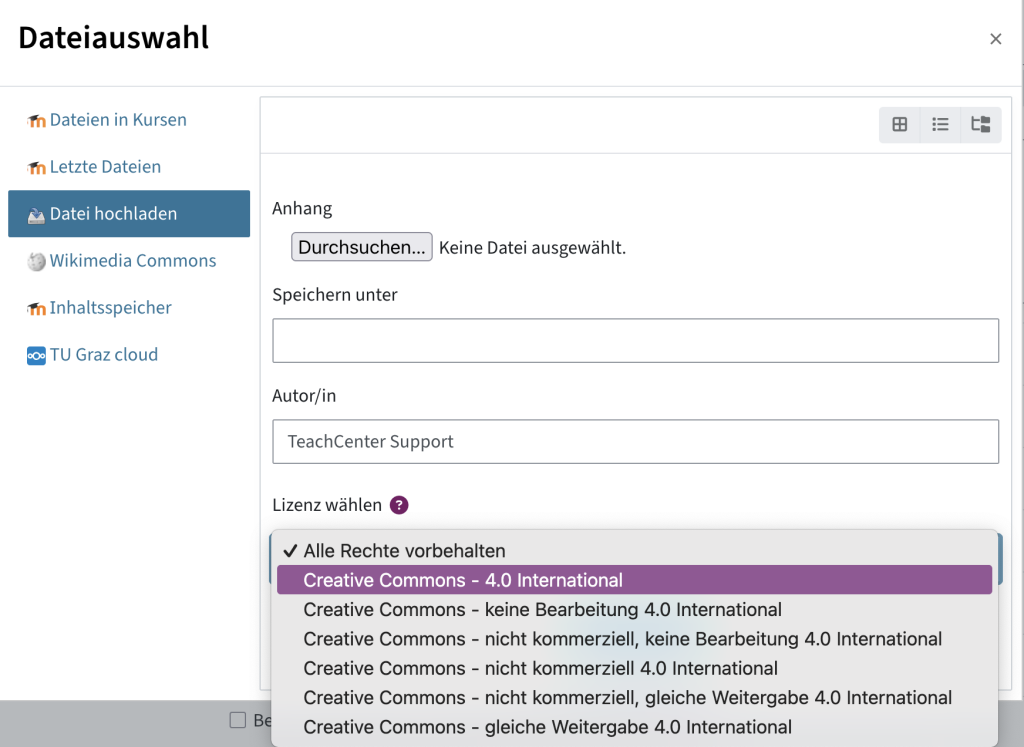
- Wählen Sie bei Durchsuchen eine Datei von Ihrem Computer. Sie können nun Autor:in und Lizenz im Upload-Fenster festlegen.
- Klicken Sie Speichern und zum Kurs.
Lizenz einer Datei nachträglich im Kurs bearbeiten
- Klicken Sie im Bearbeitungsmodus auf die drei Punkte > Einstellungen bearbeiten neben der Datei, um die Einstellungen zu öffnen.

- Klicken Sie die Datei im Abschnitt Dateien auswählen an. Es öffnet sich das Dateimenü, wo Sie Autor:in und Lizenz ändern können.
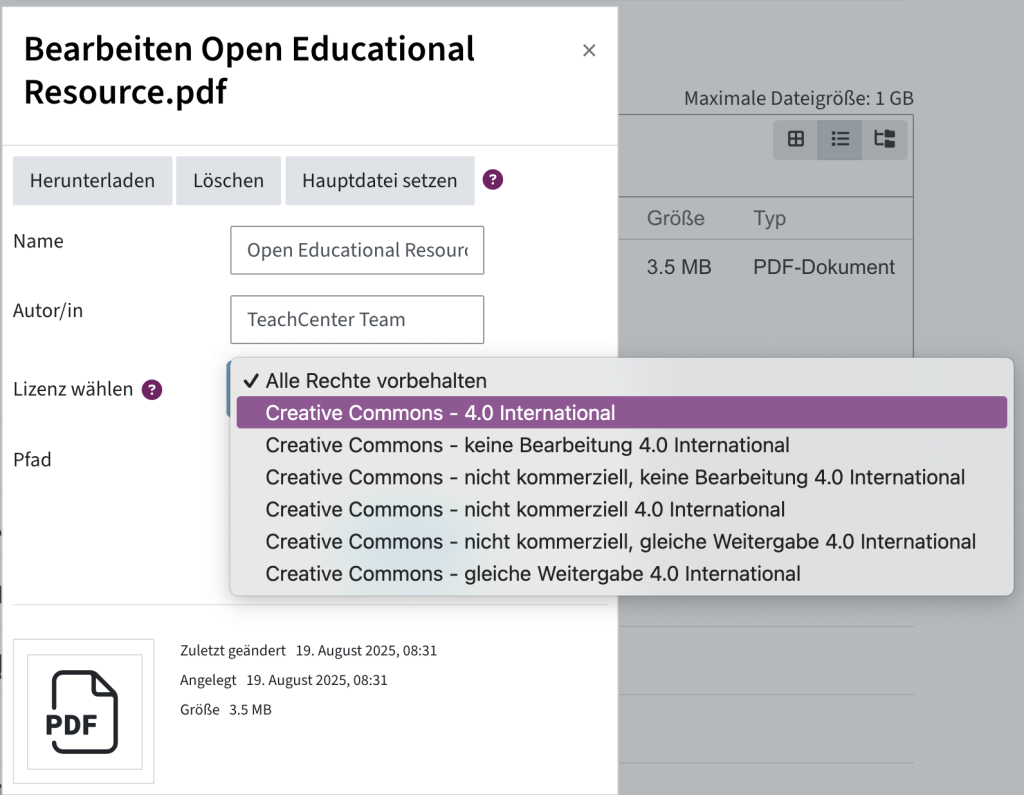
Lizenz direkt im OER-Plugin hinterlegen
Sie können die Lizenz einer Datei auch erst kurz vor der Veröffentlichung im OER-Plugin hinterlegen.
Die Lizenz von TUbe-Videos muss ebenfalls direkt im OER-Plugin hinterlegt werden.
Siehe dazu Metadaten einer Datei verwalten.
Lizenz für Studierende sichtbar machen
Studierende sehen standardmäßig die Lizenz einer Datei nicht. Um die Lizenz sichtbar zu machen:
- Fügen Sie die Lizenzinformationen direkt in die Datei ein, z.B. in der Fußzeile. Bedenken Sie dabei die TULLU-Regel (externe Seite) für richtige Lizenzangaben bei OER.
- Fügen Sie die Lizenzinformationen in die Beschreibung der Datei ein und lassen Sie die Beschreibung im Kurs anzeigen.
Überblick über das OER-Plugin
Sobald Sie als OER-zertifizierte Lehrkraft eingetragen sind, können Sie im TeachCenter das Plugin unter Mehr – OER verwenden.
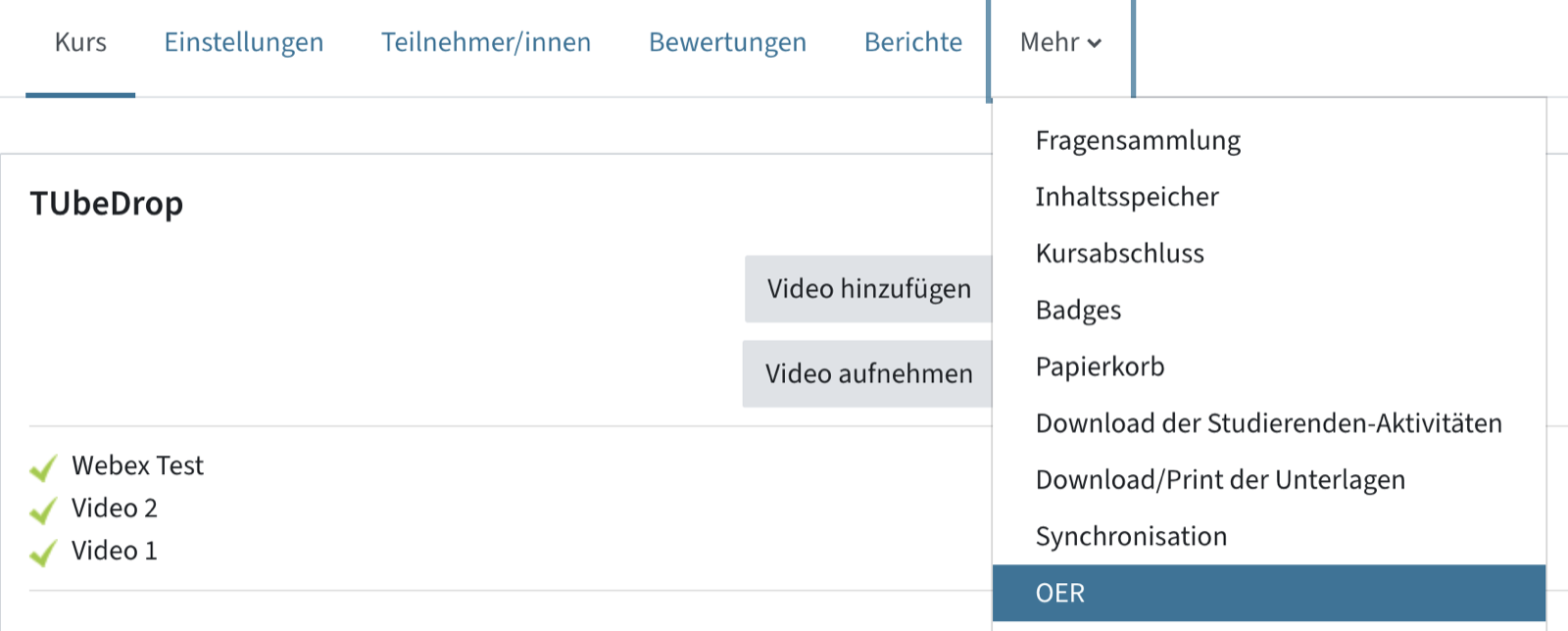
Alle im TeachCenter gekennzeichneten und freigegebenen OER werden damit in regelmäßigen Abständen in einem Bibliothek-Repositorium (OERhub.at (externe Seite) ) veröffentlicht. Das Datum des nächsten Uploads ist im Plugin ersichtlich. Andere Lehrende können Ihre OER dadurch einfacher finden. Auch Sie können im OERhub.at Dateien anderer Lehrender durchsuchen.

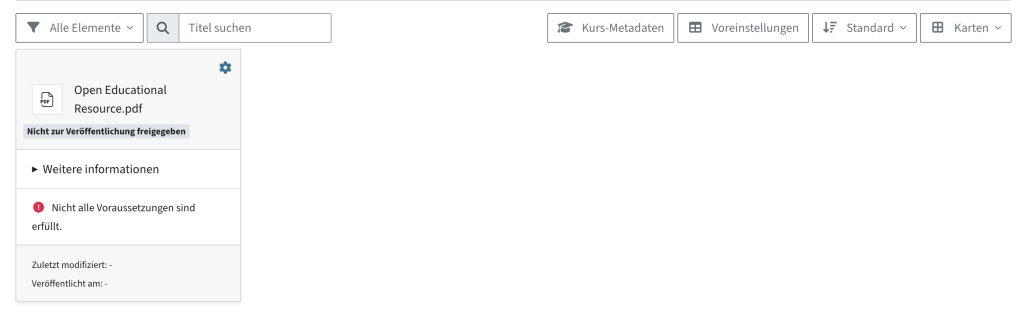
Alle Dateien und TUbe-Videos in Ihrem TeachCenter-Kurs sind im Plugin als Liste oder Karte aufgelistet. Sie sehen auf einen Blick, ob alle Informationen für die Freigabe vorhanden sind und ob die Datei bereits für die Veröffentlichung vorgemerkt oder bereits veröffentlicht wurde.
Metadaten der Dateien verwalten und Dateien freigeben
Teilweise werden Metadaten automatisch aus dem TeachCenter übernommen, z.B. Dateinamen, Kursmetadaten und Lizenzen.
Wenn bei einer Datei die Meldung Nicht alle Voraussetzungen sind erfüllt auf der Kachel steht, bedeutet das, dass noch verpflichtende Metadaten fehlen. Klicken Sie auf das Zahnrad und ergänzen Sie mindestens die fehlenden Pflichtfelder (Dateiname, Autor:in, Lizenz, Kontext).
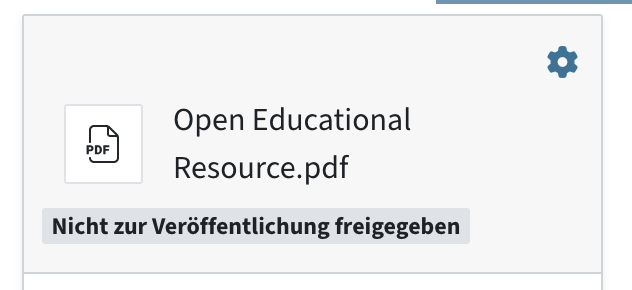
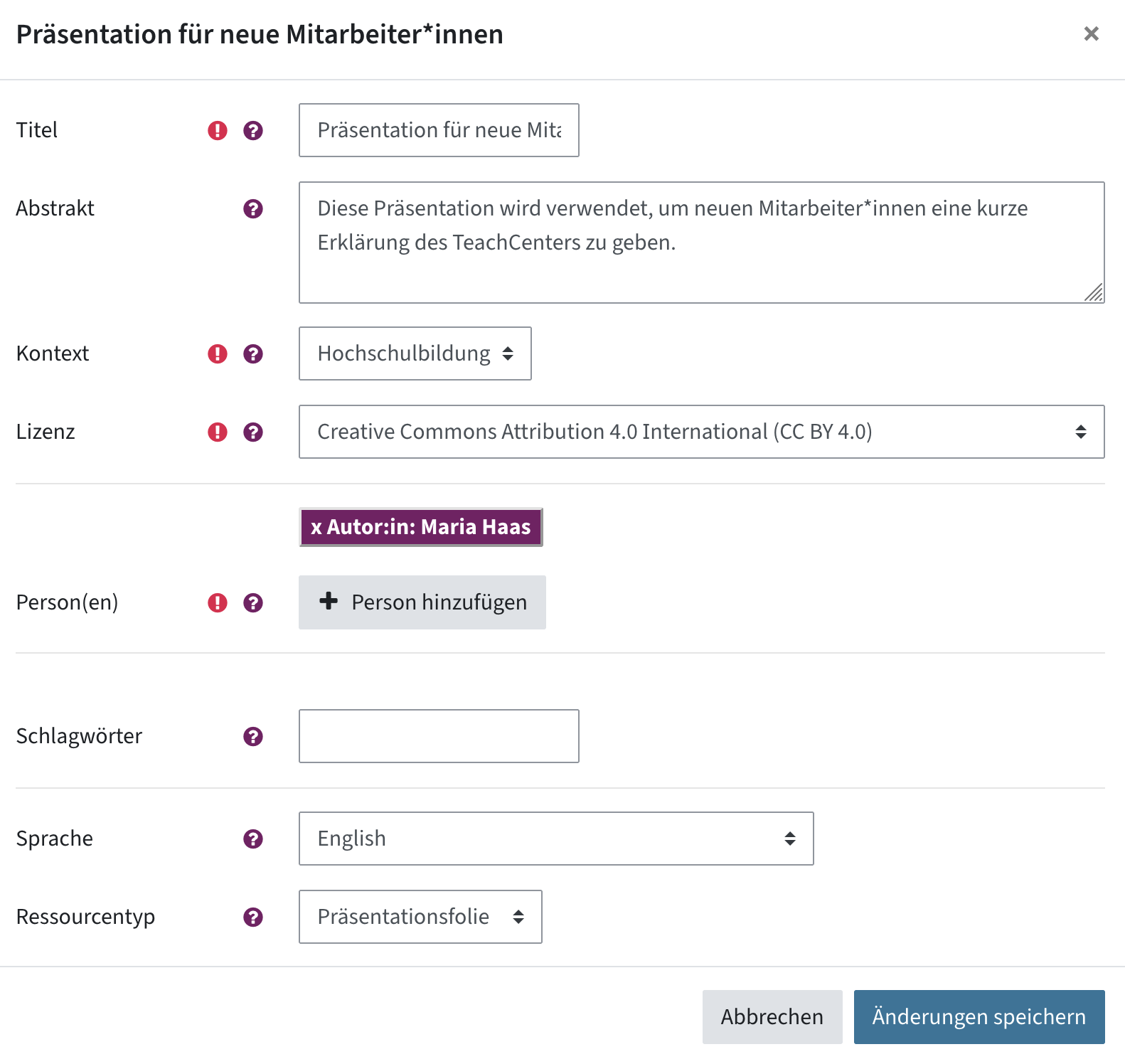
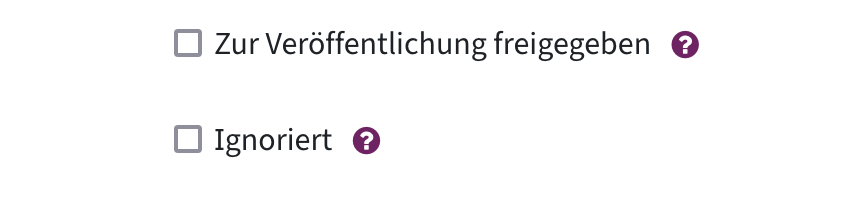
Durch Anhaken des Punkts Zur Veröffentlichung freigegeben wird die Datei beim nächsten Upload in den Bibliothekskatalog aufgenommen. Sie können Dateien auch Ignorieren, wenn diese nicht veröffentlicht werden sollen.
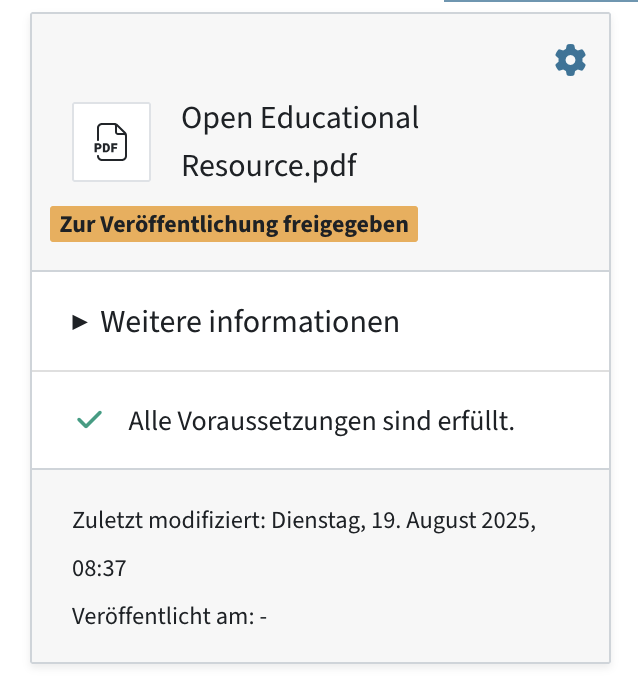
Wenn alle Voraussetzungen für die Freigabe erfüllt sind und die Datei freigegeben wurde, wird dies auch auf der Dateikachel gekennzeichnet. Die Freigabe erfolgt automatisch am angegebenen Datum.
Voreinstellungen für alle Dateien und Kursmetadaten setzen
Wenn Sie oft OER mit ähnlichen Metadaten freigeben (z.B. immer gleiches Fachgebiet, immer gleiche Lizenz), haben Sie auch die Möglichkeit, eine Voreinstellung zu definieren, die automatisch für alle Dateien angewendet wird. Dafür klicken Sie direkt im OER-Plugin rechts oben auf Voreinstellungen.
Es öffnet sich ein Menü, in dem Sie Standardwerte festlegen können, die auf alle neuen Dateien angewendet werden.
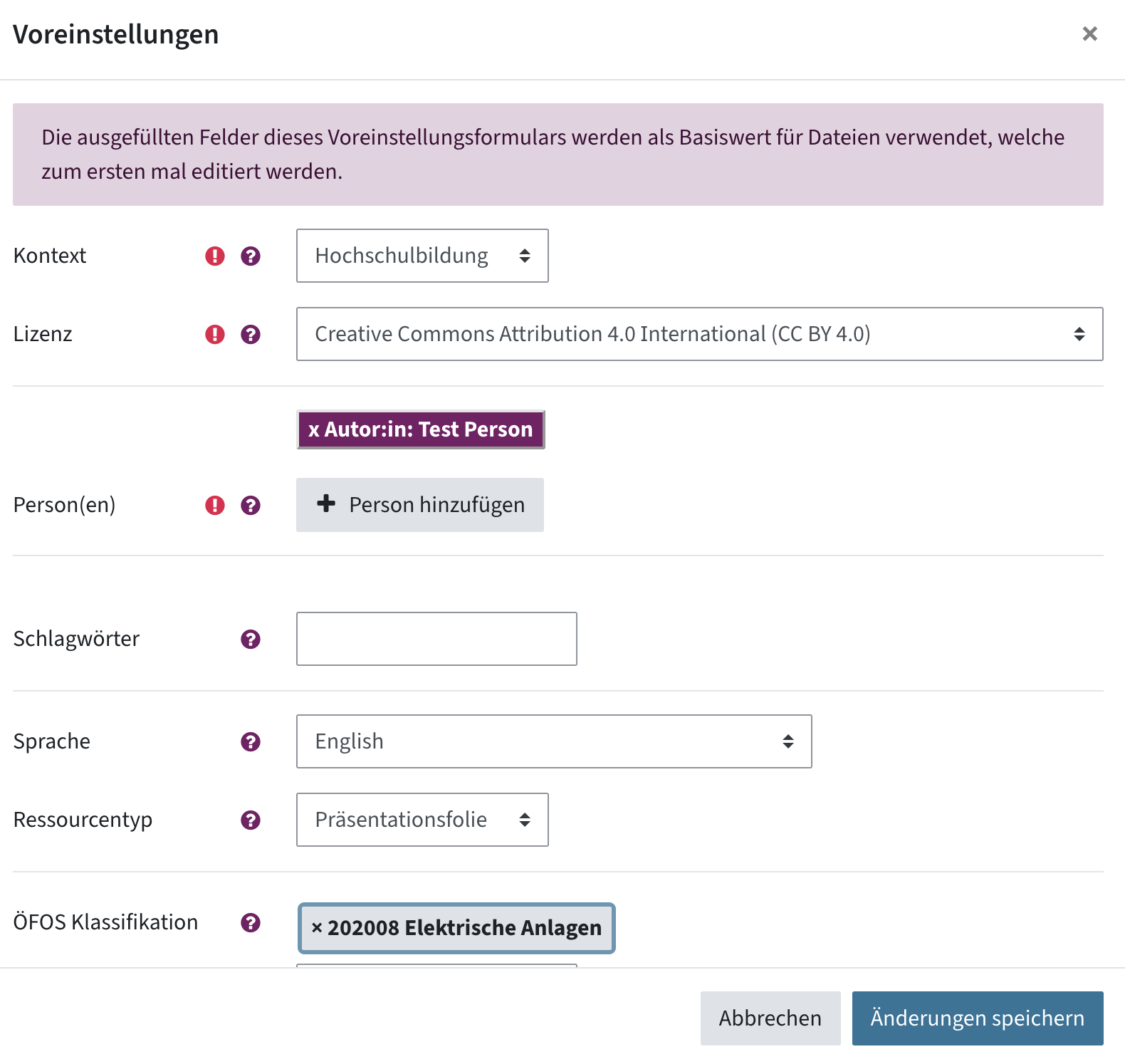
Sie können die Voreinstellungen bei einzelnen Dateien trotzdem überschreiben. Wenn Sie nach unten scrollen, können Sie die Werte mit dem Button Auf Voreinstellungen zurücksetzen auch wieder zurücksetzen.
Jeder Datei werden außerdem Kursmetadaten hinzugefügt, also Informationen über den Kurs/die Kurse, in dem diese Datei verwendet wird.
Durch Klick auf den Button Kursmetadaten können Sie sehen, in welchen Kursen die Datei verwendet wird. Einige Metadaten werden automatisiert aus TUGRAZonline ausgelesen. Falls Sie mit diesen nicht zufrieden sind, können Sie die Kursmetadaten auch überschreiben (z.B. eine Beschreibung der Inhalte und Lernziele hinzufügen).
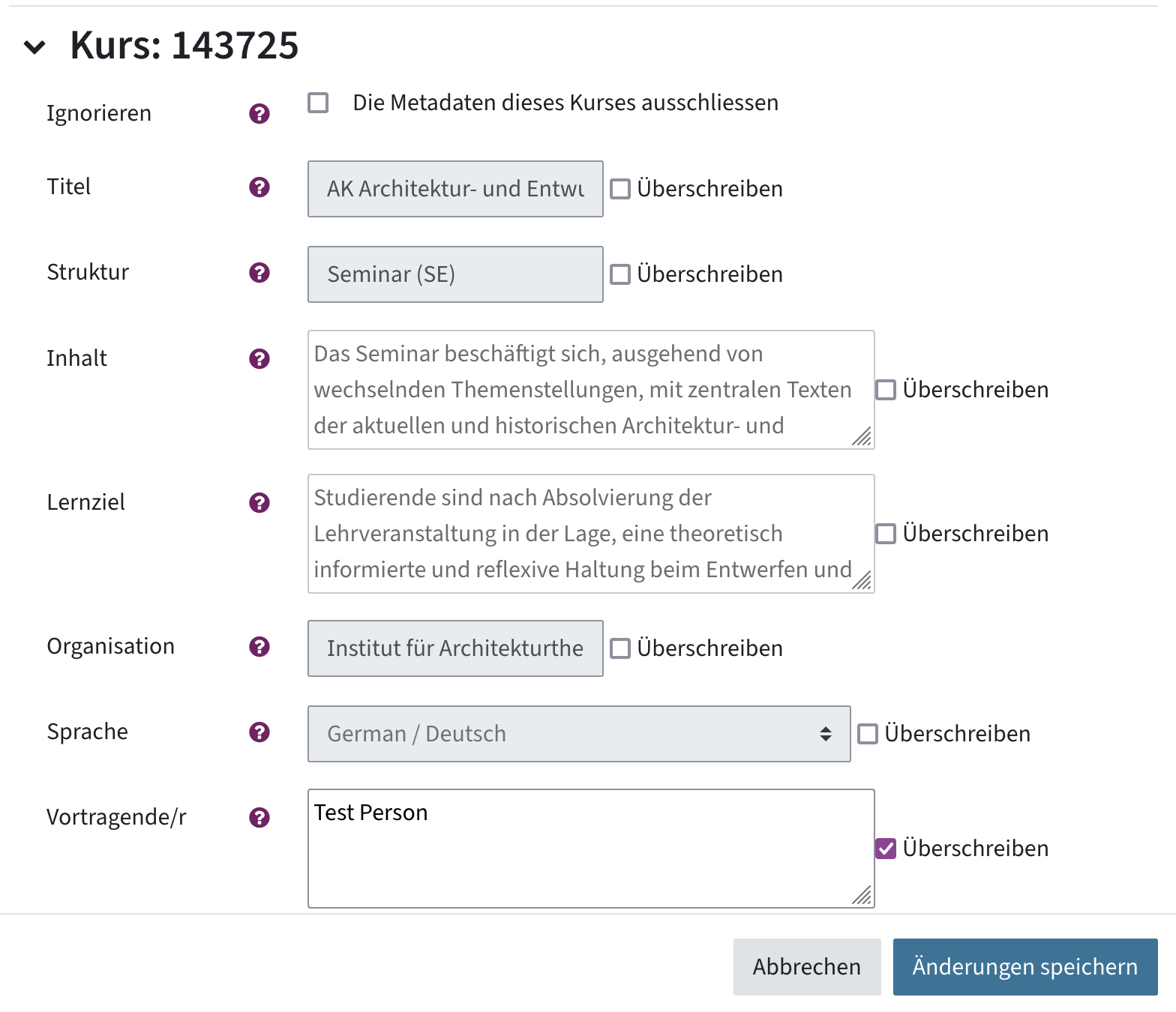
Sie können die Metadaten eines Kurses auch ausschließen, indem Sie die entsprechende Box anhaken. Das bedeutet, dass diese Kursinformation beim Upload nicht zur Datei hinzugefügt wird.
Hilfe & Kontakt
Wenn etwas nicht so funktioniert wie beschrieben, melden Sie sich – wir sehen es uns an.
