
Nutzer:innen hinzufügen und entfernen
In speziellen Fällen müssen Personen manuell in den TeachCenter-Kurs eingeschrieben werden. Sie können diese Personen auch wieder entfernen oder die Einschreibung verlängern.
Nutzer:innen automatisch zum TeachCenter-Kurs hinzufügen
Welche Personen haben automatisch Zugriff zum Kurs?
Im TeachCenter: (externe Seite) Lehrende und Studierende, die im TUGRAZonline zur Lehrveranstaltung angemeldet sind, werden automatisch importiert und müssen nicht manuell hinzugefügt werden.
Im TeachCenter Exam: (externe Seite) Prüfer:innen und Studierende, die im TUGRAZonline zur Prüfung angemeldet sind, werden automatisch synchronisiert und müssen nicht manuell hinzugefügt werden.
Wann findet die automatische Synchronisation statt?
Die automatische Synchronisation im TeachCenter und TeachCenter Exam findet einmal alle 24 Stunden, immer nachts, statt. Wer sich heute zur LV oder Prüfung anmeldet, hat erst ab morgen Zugriff auf den TeachCenter-Kurs!
In besonderen Fällen (z. B. wenn sich Studierende kurzfristig zur Prüfung anmelden, aber erst am nächsten Tag ins TC übernommen werden würden) kann die Synchronisation auch jederzeit manuell angestoßen werden. Siehe dazu nächster Punkt.
Wie können Lehrende die Synchronisation sehen oder starten?
Manchmal ist es notwendig, die automatische Synchronisation an einem anderen Zeitpunkt als nachts zu starten.
Beispiel: Ein:e Studierende:r hat sich kurzfristig angemeldet und ist eigentlich im TUGRAZonline eingeschrieben, jedoch noch nicht im TeachCenter.
In diesem Fall kann die Synchronisation von Lehrenden (nicht von Tutor:innen!) manuell gestartet werden. Gehen Sie dazu im Hauptmenü auf Mehr – Synchronisation.
Klicken Sie dann auf Alle synchronisieren, um die Synchronisation zu starten. Sie sehen dann eine Meldung, dass der Task im Hintergrund ausgeführt wird. Sie können das Menü verlassen.
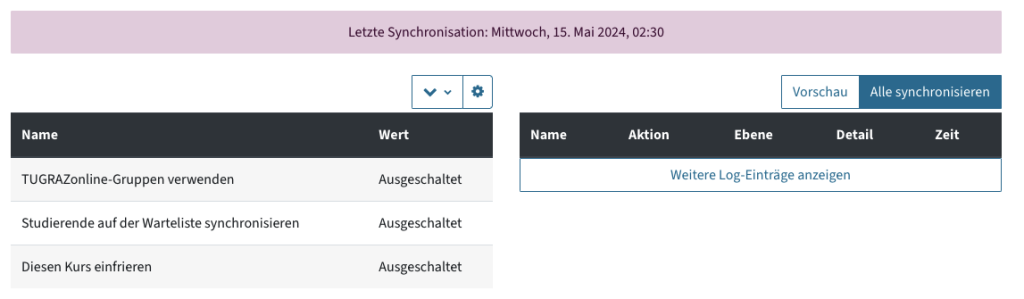

In der Vorschau können Sie überprüfen, ob die gewünschte Person eingeschrieben wird.
Nutzer:innen manuell zum TeachCenter-Kurs hinzufügen
Wer muss manuell in den Kurs eingeschrieben werden?
Personen, die nicht im TUGRAZonline zur Lehrveranstaltung oder Prüfung angemeldet sind (und nicht angemeldet werden können), aber Zugriff zum Kurs brauchen, müssen manuell eingeschrieben werden. Das betrifft zum Beispiel:
- Studierende, die die Unterlagen brauchen und nicht (mehr) zur LV angemeldet werden können
- Tutor:innen, die nicht im TUGRAZonline als solche eingetragen sind
- Sekretär:innen und Institutsleitungen
Wie kann ich eine Person manuell einschreiben?
Alle Vortragenden in einem TeachCenter-Kurs können andere Personen einschreiben. Tutor:innen haben dieses Recht nicht.
Um eine Person manuell hinzuzufügen (z. B. einzelne Studierende aus früheren Semestern, Instituts-Sekretär:innen):
- Klicken Sie im Hauptmenü oben auf Teilnehmer/innen.

- Klicken Sie rechts oben auf Nutzer/innen einschreiben.

- Wählen Sie im folgenden Menü unter Kursrolle zuweisen die gewünschte Rolle (z. B. Vortragende/r) aus.
- Suchen Sie die entsprechende Person. Sie können auch mehrere Personen suchen und dann gesammelt hinzufügen.
- Klicken Sie auf Nutzer/innen einschreiben. Wiederholen Sie diesen Vorgang beliebig oft.
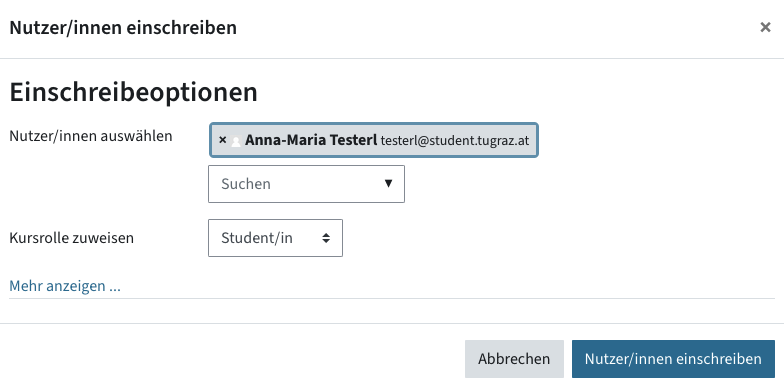
Manuell eingeschriebene Personen bleiben aus datenschutz- und urheberrechtlichen Gründen ein Jahr lang im Kurs eingeschrieben und werden dann automatisch entfernt, außer deren Einschreibung wird verlängert.
Nutzer:innen aus einem Kurs entfernen
Automatisch synchronisierte Personen entfernen
Personen, die im TUGRAZonline zur Lehrveranstaltung angemeldet sind, werden beim Semesterwechsel automatisch aus dem TeachCenter-Kurs entfernt. Das Datum des Semesterwechsels wird immer über die TeachCenter-FAQ (externe Seite) und am TeachCenter-Dashboard kommuniziert.
Prüfungskurse im TeachCenter Exam werden 6 Monate nach der Prüfung gelöscht und alle Personen verlieren damit den Zugriff.
Wenn sich eine Person, die automatisch aus TUGRAZonline synchronisiert wurde, im TUGRAZonline wieder von der LV bzw. der Prüfung abmeldet, wird diese auch automatisch aus dem jeweiligen TeachCenter-Kurs entfernt.
Manuell eingeschriebene Personen entfernen
Manuell eingeschriebene Personen werden nach einem Jahr automatisch entfernt, können aber auch früher manuell entfernt werden.
- Klicken Sie im Hauptmenü oben auf Teilnehmer/innen.
- Suchen Sie die betreffende Person.
- Klicken Sie bei der betreffenden Person ganz rechts auf das rote Mülltonnen-Symbol.

- Bestätigen Sie das Ausschreiben, indem Sie auf Abmelden klicken.
Häufig gestellte Fragen zur Einschreibung
Wie kann ich jemanden für länger als ein Jahr einschreiben?
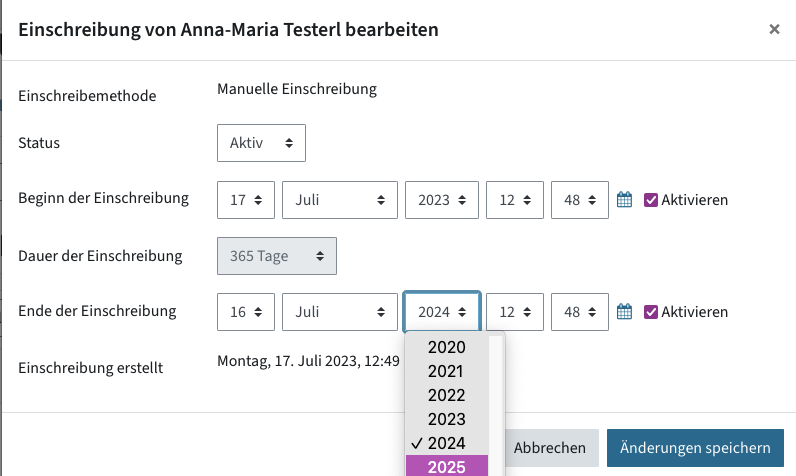
Aus datenschutz- und urheberrechtlichen Gründen haben manuell eingeschriebene Personen immer nur ein Jahr lang ab Einschreibedatum Zugriff. Wenn nötig können Sie die Einschreibung verlängern.
- Klicken Sie im Hauptmenü (bei eingeschaltetem Bearbeitungsmodus) auf Teilnehmer/innen.
- Suchen Sie die Person mit den Buchstabenfiltern oder Suchfiltern.
- Klicken Sie bei der betreffenden Person ganz rechts auf das Zahnrad-Symbol.

- Wählen Sie ein neues Einschreibeende (z. B. den letzten Tag des Semesters).
- Klicken Sie auf Änderungen speichern, um die Auswahl zu bestätigen.
Personen, die mit dem TUGRAZonline synchronisiert werden, können sich z. B. noch einmal für den Kurs im Folgesemester anmelden und erhalten dadurch weiterhin Zugriff auf den TeachCenter-Kurs.
Kann unser:e Institutssekretär:in Zugriff auf alle Kurse des Instituts bekommen?
Prinzipiell ja, mit Zustimmung der Lehrenden bzw. Institutsleitung.
Um Sekretär:innen Zugriff auf einzelne Kurse zu geben, fügen Sie die Personen als Vortragende oder Prüfer:innen manuell im Kurs hinzu oder fügen Sie die Personen im TUGRAZonline hinzu.
Um Sekretär:innen automatisch Zugriff auf alle aktuellen und zukünftigen Kurse des Instituts zu geben, melden Sie sich beim TeachCenter-Support (mit Zustimmung der Institutsleitung). Der Support kann eine spezielle Einschreibung vornehmen, sodass diese Person in allen Kursen des Instituts Editierrechte bekommt und auch automatisch hinzugefügt wird, sobald ein neuer Kurs für das Institut erstellt wird.
Hilfe & Kontakt
Wenn etwas nicht so funktioniert wie beschrieben, melden Sie sich – wir sehen es uns an.
