
Lernzielewidget (Learning Goal Widget)
Generelle Beschreibung des Lernzielewidgets
Bestandteile des Widgets
Das Widget besteht aus einer Übersicht über die Lernziele der Lehrveranstaltung. Man kann zwischen Lernziele (nur Anzeige der Texte) und Mein Lernfortschritt (Prozentanzeige) mit den Buttons umschalten.
Der innere Kreis in der Ringdiagramm-Ansicht umfasst die Themenbereiche, der äußere Kreis die Lernziele zu den einzelnen Themenbereichen.
Rechts vom Lernzielewidget sind die Lernziele als Text ausgeschrieben.
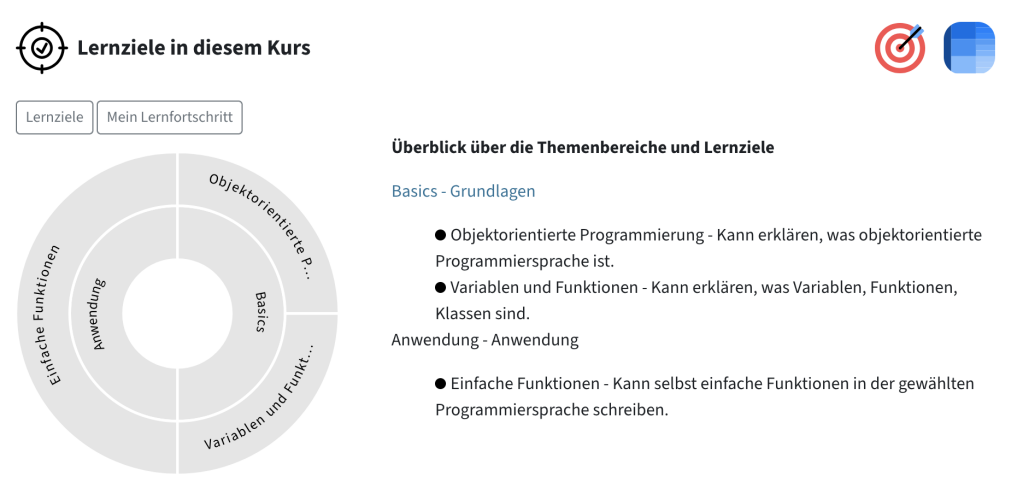
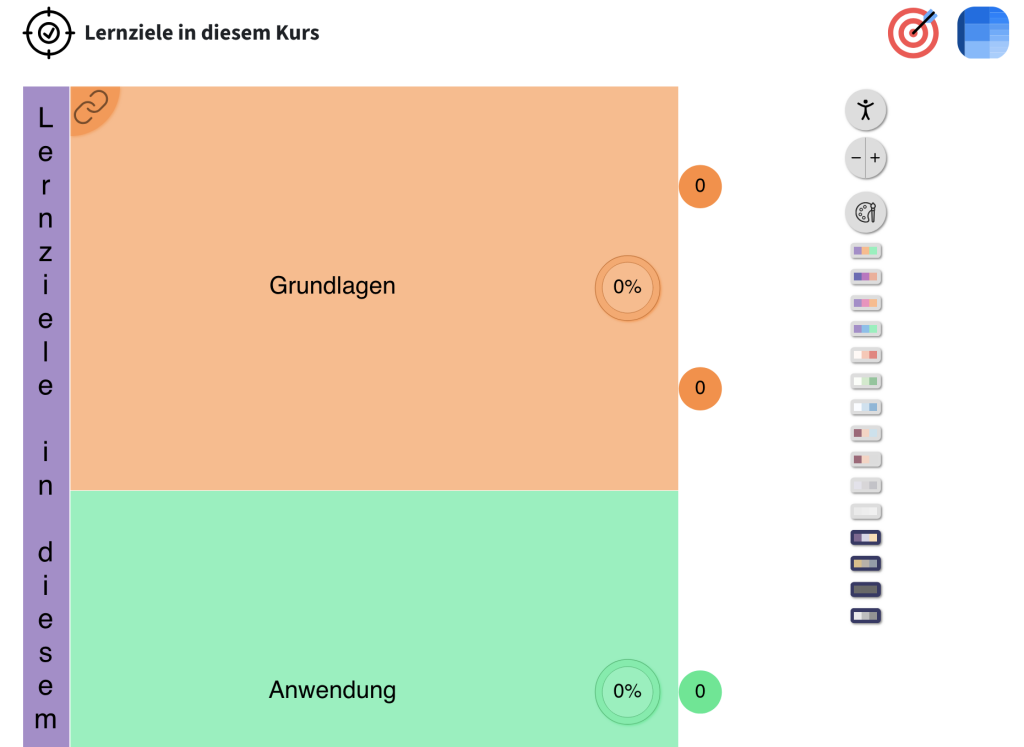
Oben rechts befinden sich zwei Buttons, mit denen man zwischen Ringdiagramm-Ansicht und einer Kachel-Ansicht (Ansicht mit mehr Optionen für Barrierefreiheit) wechseln kann.
Lernzielewidget für Studierende: Fortschritt eintragen
Das Lernzielewidget dient zur Selbsteinschätzung des eigenen Lernfortschritts.
Studierende sehen die vollständigen Lernziele bei Mouse-Over oder rechts als Text.
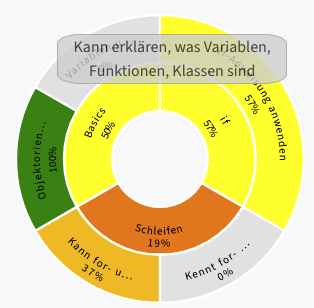
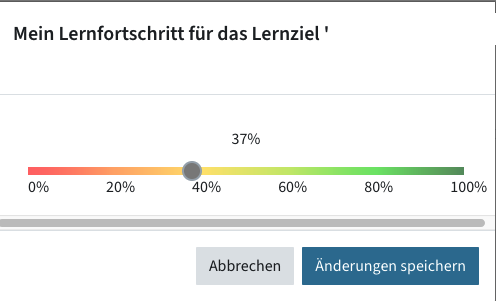
Nach Klicken auf ein Lernziel kann mit dem Button Mein Lernfortschritt der Lernfortschritt als Prozent eingetragen werden. Entsprechend der Auswahl werden dann die Themenbereiche und Lernziele eingefärbt (grün, gelb, orange oder rot).
Lernzielewidget einfügen und konfigurieren
Widget in den Kurs einfügen
Das Widget ist als Aktivität im TeachCenter verfügbar und kann daher auch entsprechend in einen Kurs eingefügt werden.
Klicken Sie im Bearbeitungsmodus an der gewünschten Stelle auf das Plus-Icon
>
Aktivität oder Material > Lernzielewidget.
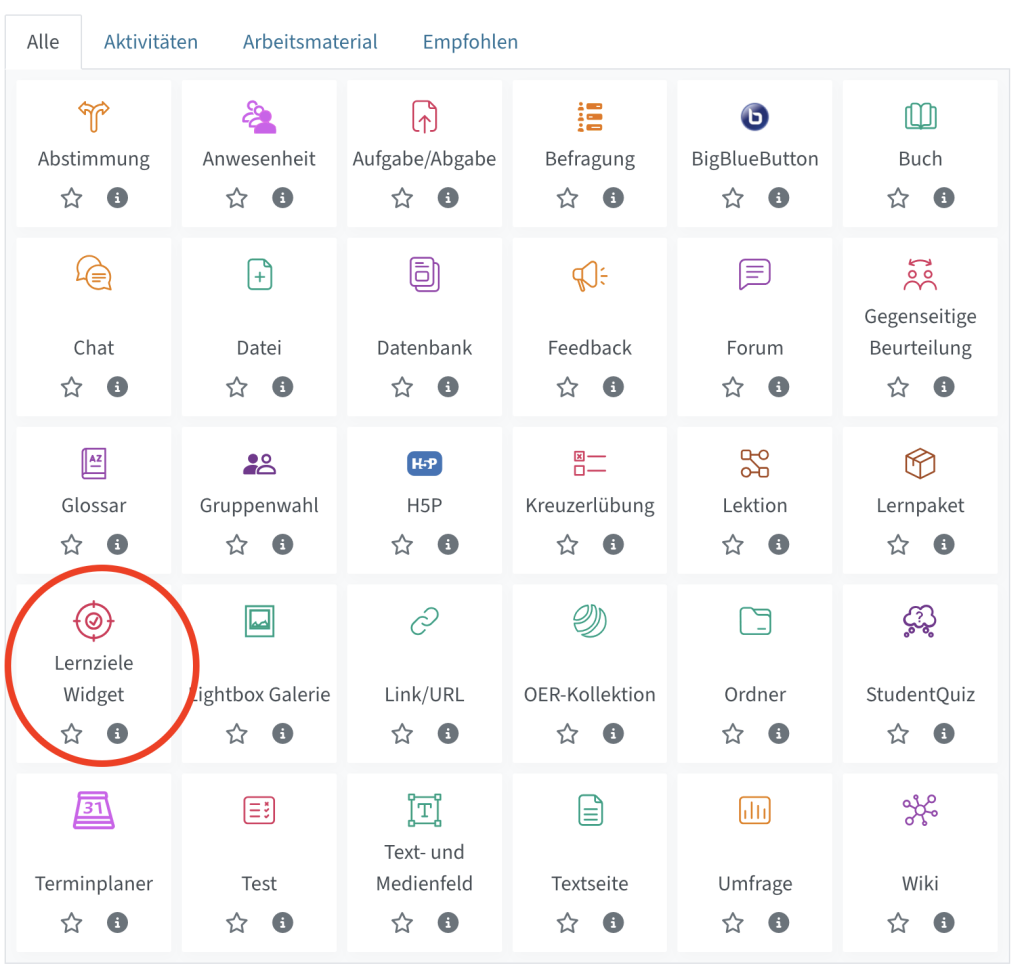
Geben Sie dem Widget einen Namen.
Lernziele und Themenbereiche hinzufügen
Lernziele können im Bereich Themenbereiche und Lernziele hinzugefügt werden.
Zuerst fügt man einen Themenbereich hinzu. Jeder Themenbereich braucht einen Titel (optional eine Kurzbezeichnung), die in der Visualisierung angezeigt wird. Zusätzlich kann man einen Link (z.B. zu einem Kursabschnitt) einfügen, der dann im Widget hinterlegt ist.
Dann kann man zu jedem Themenbereich Lernziele definieren.
Dazu wählt man zuerst den Themenbereich aus und dann klickt man auf Neues Lernziel.
Geben Sie den Titel des Lernziels ein und die optionale Kurzbezeichnung, die im Widget angezeigt werden soll. Wiederum kann ein Link (z.B. zu Kursmaterial) hinzugefügt werden.
Hinweise: Alle Lernziele müssen zu einem Themenbereich gehören. Alle Bereiche müssen Lernziele beinhalten.
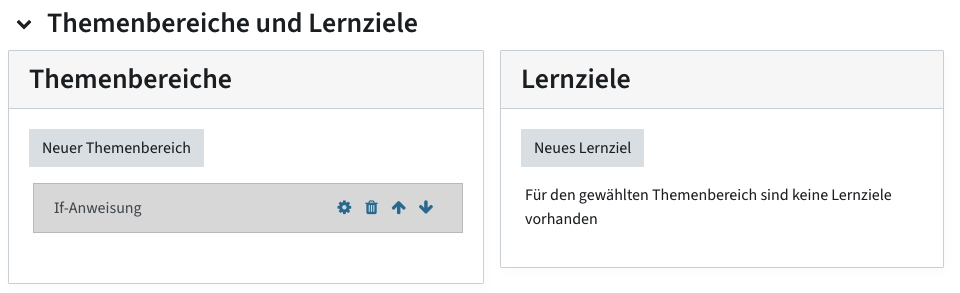
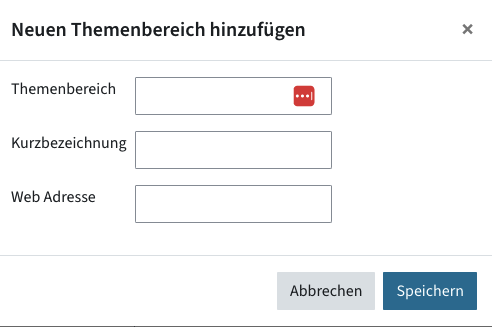
Lernziele und Bereiche lassen sich mit den Icons bearbeiten, löschen, nach oben oder nach unten verschieben.
Lernziele können auch als .json-Datei hochgeladen werden, wenn Sie die Einteilung lokal auf Ihrem Computer vorbereiten möchten.
Klicken Sie auf Speichern und zum Kurs.
Tipps zum Verlinken von Inhalten
Abschnitte im TeachCenter haben eine eindeutige ID. Um einen Abschnitt im TeachCenter mit einem Lernziel im Widget zu verknüpfen, kann die ID des Abschnitts einfach der Kurs-URL angefügt werden: Beispiel: https://tc.tugraz.at/main/course/section.php?id=(Abschnitts-ID)
Auch ins TeachCenter hochgeladene PDFs können mit Lernzielen verknüpft werden: Dazu einfach das PDF aus dem TeachCenter heraus öffnen, die URL kopieren und im entsprechenden Feld im Lernziele Editor einfügen.
Nur vollständige URL (inklusive https://) funktionieren.
Hilfe & Kontakt
Wenn etwas nicht so funktioniert wie beschrieben, melden Sie sich – wir sehen es uns an.
