
TeachCenter-Kalender und Studierendenkalender
Lehrende können hingegen den TeachCenter-Kalender nutzen und eigene Termine oder Termine für Kurse und Gruppen eintragen.
Beide Kalender können mit verschiedensten Kalenderapplikationen abgeglichen werden, sodass Sie tagesaktuell alle wichtigen Termine zu Ihren Lehrveranstaltungen immer im Blick haben.
Überblick über den Kalender
Was ist der Unterschied zwischen dem Studierenden-Kalender und dem TeachCenter-Kalender und wo finde ich sie?
Im TeachCenter-Kalender werden Termine aus dem TeachCenter angezeigt (z. B. Gruppen- und Kurstermine wie Abgaben). Im Studierenden-Kalender werden zusätzlich TUGRAZonline-Termine aller Lehrveranstaltungen und Prüfungen angezeigt, zu denen Studierende angemeldet sind, sowie Termine für potentielle Prüfungen. Im Studierendenkalender haben Studierende jedoch nur Leserechte und können somit keine eigenen Termine eintragen.
Beide Kalender finden Sie über das Hauptmenü oben > TC-Kalender bzw. Studierenden-Kalender.

Wie funktioniert der TeachCenter-Kalender und was steht darin?
Die Ansicht des Kalenders kann zwischen Monat, Tag und „aktuelle Termine“ (= 2 Wochen) umgestellt werden.
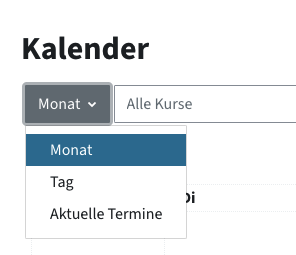
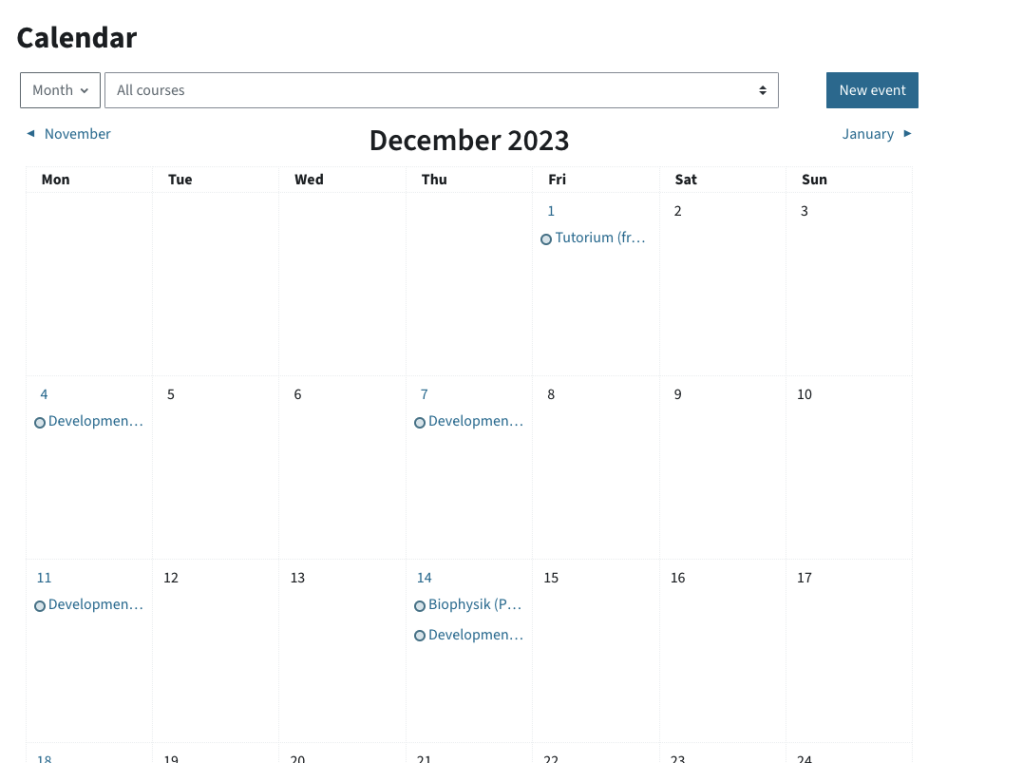
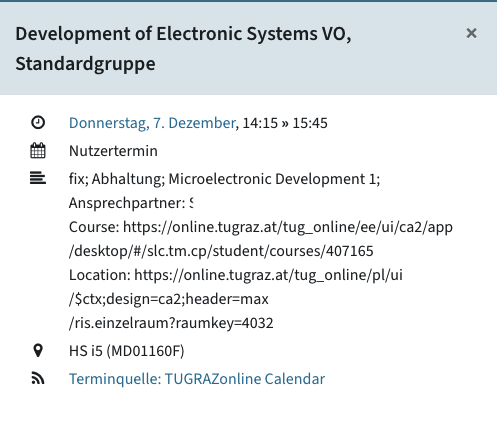
Mit dem Dropdown-Menü kann auch nach Kursen gefiltert werden, um nur Termine aus einem bestimmten TeachCenter-Kurs anzuzeigen. Durch Klick auf einen Termin sieht man mehr Details zu dem Termin. Ist der Termin z. B. die Deadline einer Abgabe, gelangt man über den Termin direkt zum TeachCenter-Kurs bzw. zur Abgabe.
Was steht standardmäßig im TeachCenter-Kalender?
Studierende sehen im TeachCenter-Kalender…
- Deadlines von TeachCenter-Aktivitäten ihrer Kurse, z. B. Abgaben
- Alle Termine, die von Lehrenden für einen Kurs oder eine Gruppe im TeachCenter eingetragen wurden
- Persönliche, selbst eingetragene Termine (direkt im TeachCenter-Kalender eingetragen)
Lehrende sehen im TeachCenter-Kalender…
- Alle Termine, die im TeachCenter für den eigenen Kurs oder eine Gruppe eingetragen wurden
- Deadlines von TeachCenter-Aktivitäten Ihrer Kurse, z. B. Abgaben
- Eigene, selbst eingetragene Termine (direkt im TeachCenter-Kalender eingetragen)
Wie funktioniert der Studierenden-Kalender und was steht darin?
Die Ansicht des Kalenders kann zwischen Monat, Woche und Tag umgestellt werden.
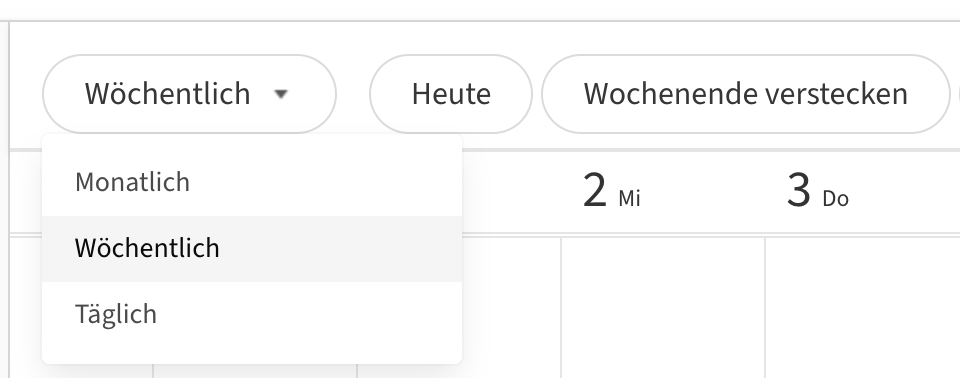
Über die Punkte links können Sie nach Arten von Terminen filtern (z. B. nur potentielle Prüfungstermine).
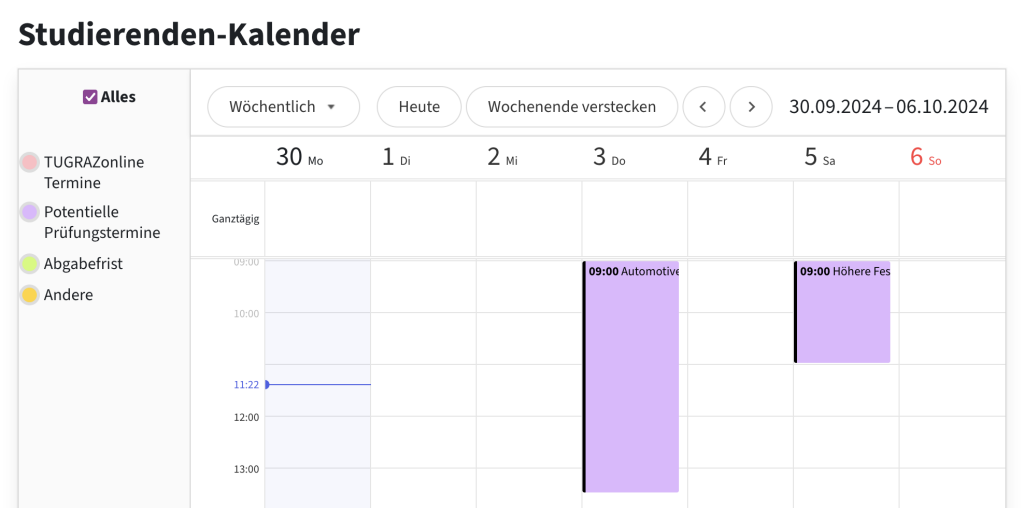
Durch Klick auf einen Termin sieht man mehr Details zu dem Termin, z. B. den Raum, in dem die LV abgehalten wird.
Hinweis: Wenn Sie im TeachCenter die Sprache auf Englisch umstellen, werden die Inhalte des Kalenders erst nach einer Stunde umgestellt.
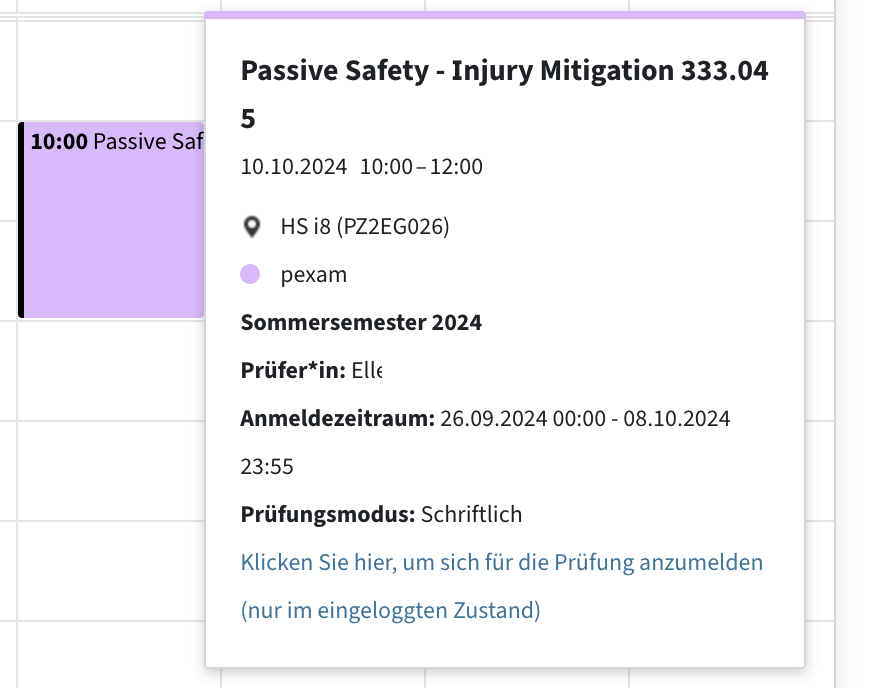
Was steht standardmäßig im Studierenden-Kalender?
Studierende sehen im Studierenden-Kalender…
- TUGRAZonline-Termine zu Lehrveranstaltungen, zu denen sie angemeldet sind
- Prüfungstermine, zu denen sie auf TUGRAZonline angemeldet sind
- Potentielle Prüfungstermine von Lehrveranstaltungen, zu denen sie auf TUGRAZonline angemeldet sind
- Öffnung und Deadlines von TeachCenter-Aktivitäten ihrer Kurse, z. B. Abgaben
- Alle Termine, die von Lehrenden für einen Kurs oder eine Gruppe im TeachCenter eingetragen wurden
- Persönliche, selbst eingetragene Termine (im TeachCenter-Kalender eingetragen)
Hinweis: Termine werden 120 Tage in die Vergangenheit und 180 Tage in die Zukunft angezeigt.
Terminverwaltung und Export
Wie kann man eigene Termine im TeachCenter-Kalender oder Studierendenkalender hinzufügen?
Im TeachCenter-Kalender:
- Öffnen Sie den TeachCenter-Kalender.
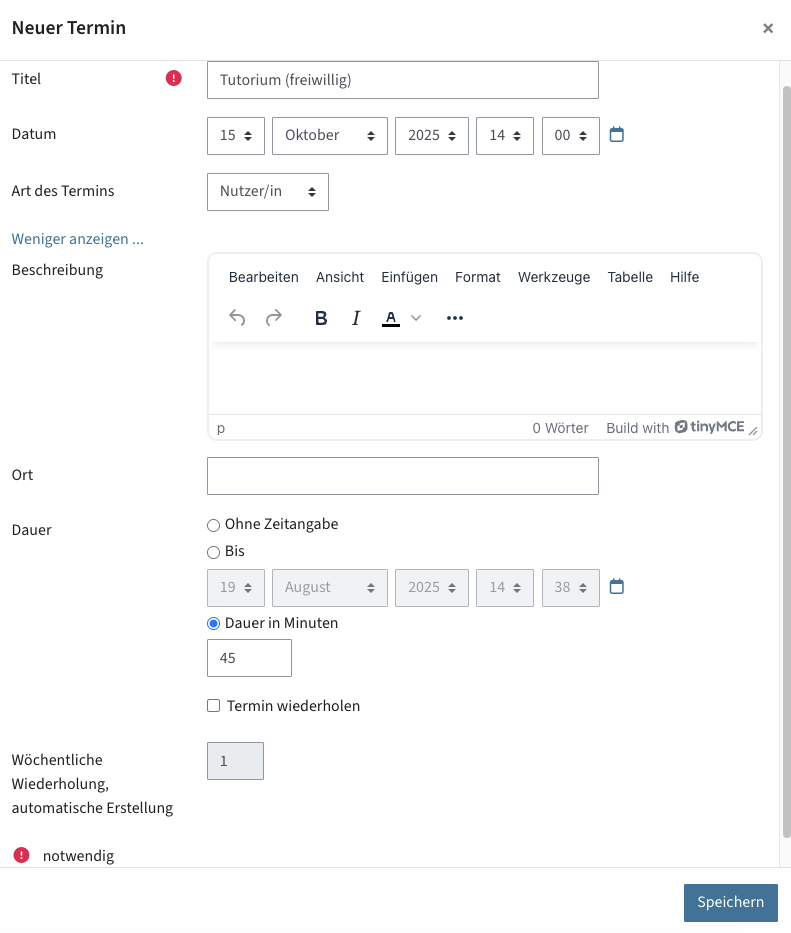
- Klicken Sie auf Neuer Termin.
- Tragen Sie einen Titel und einen Anfangszeitpunkt ein.
- Durch Klick auf Mehr anzeigen öffnen sich weitere Felder, wie z. B. Ort und Dauer.
- Wenn Sie einen persönlichen Termin erstellen wollen, belassen Sie bei Art des Termins die Auswahl Nutzer/in.
- Lehrende können außerdem die Art des Termins auf Kurs- oder Gruppentermin ändern und damit einen Termin für einen ganzen Kurs oder eine Gruppe eines Kurses erstellen.
- Klicken Sie abschließend auf Speichern.
Im Studierenden-Kalender:
Der Studierenden-Kalender ist nur eine Leseansicht, man kann keine eigenen Termine hinzufügen.
Wie kann man Termine löschen oder verbergen?
Im TeachCenter-Kalender:
- Selbst eingetragene Termine können gelöscht werden, indem Sie auf den Termin klicken > Löschen.
- Termine aus Kursen können nur gelöscht werden, wenn die dazugehörige Aktivität von Lehrenden gelöscht wird.
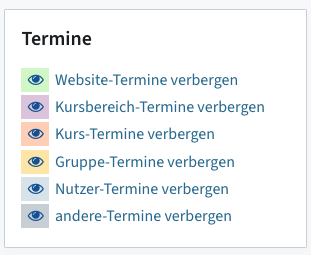
- Sie können einzelne Arten von Terminen gesammelt ausblenden, indem Sie die Seitenleiste rechts in der Kalenderansicht ausklappen und auf das Augen-Icon bei einer Terminart klicken.
Im Studierendenkalender:
- Termine können nicht gelöscht oder bearbeitet werden, da der Kalender nur eine Leseansicht ist. Termine verschwinden nur, wenn der dazugehörige Termin im TUGRAZonline oder die TeachCenter-Aktivität von Lehrenden gelöscht wird, oder wenn Sie sich aus dem Kurs abmelden.
- Sie können einzelne Arten von Terminen über die Punkte links filtern.
Wie kann ich den TeachCenter-Kalender oder Studierendenkalender exportieren oder mit anderen Apps synchronisieren?
Um einen der beiden Kalender in eine andere Kalenderapp zu importieren (Outlook-Kalender, Google-Kalender etc.), müssen Sie einen Kalenderexport (Datei oder Link) anlegen.
Im TeachCenter-Kalender:
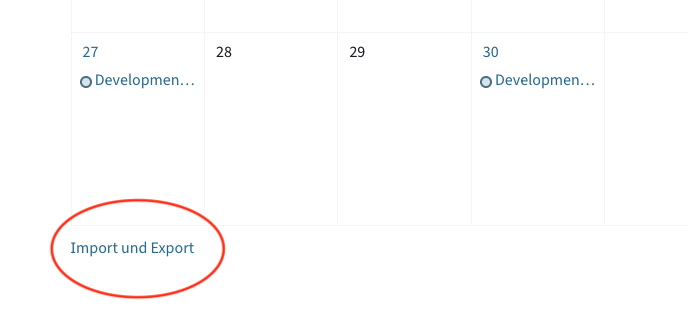
- Klicken Sie auf Import und Export unterhalb der Kalenderansicht.
- Klicken Sie auf den Button Kalender exportieren.
- Wählen Sie aus, welche Art von Termin Sie exportieren möchten: Alle Termine, kursbezogene Termine (z. B. Deadlines von Abgaben) oder persönliche Termine.
- Wählen Sie aus, welcher Zeitraum des Kalenders exportiert werden soll. Sie können einen Zeitraum bis zu ein Jahr in die Zukunft auswählen.
Wenn Sie möchten, dass der exportierte Kalender laufend mit dem TeachCenter-Kalender abgeglichen und aktualisiert wird bzw. Änderungen im Kalender ebenfalls abgeglichen werden, klicken Sie auf Kalender-URL abfragen. Sie bekommen dadurch einen Link, den Sie in Ihrer anderen Kalenderapp eintragen können. Änderungen im TeachCenter-Kalender werden dadurch auch zukünftig in die andere Kalender-App übernommen. Der Link muss nur einmalig in Ihrer Kalender-App eingetragen werden. Die Synchronisierung erfolgt dann auch in Zukunft automatisch.
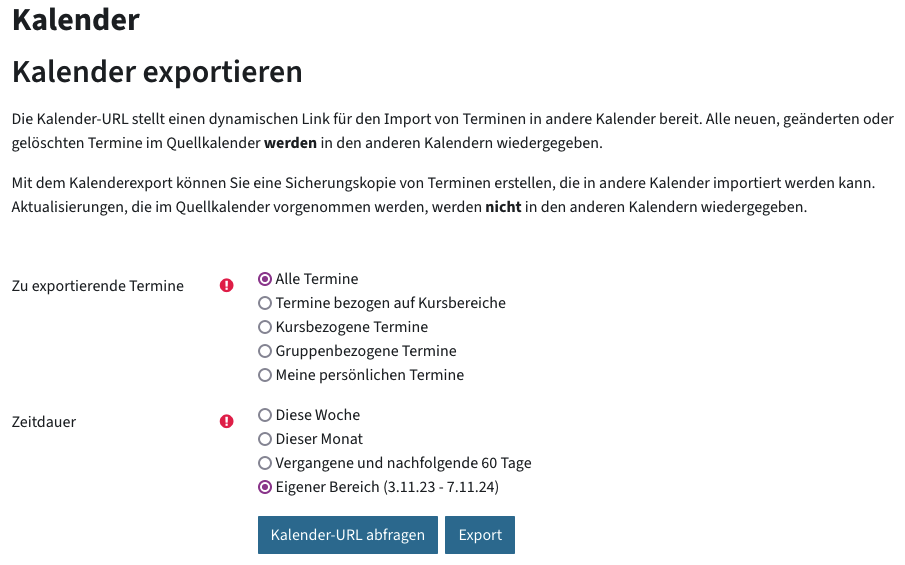
Wenn Sie nur einen einmaligen Export machen möchten, aber Terminänderungen in Zukunft nicht abgeglichen werden sollen, klicken Sie auf Export. Sie erhalten eine .ics-Datei, die Sie in einem anderen Kalenderprogramm hochladen können. Bei dieser Option müssen Sie nach dem gewählten Exportzeitraum erneut einen Export machen, um zukünftige Termine in den eigenen Kalender zu importieren.
Studierendenkalender exportieren
Im Studierendenkalender finden Sie direkt unter dem Kalender drei Optionen:
- Prüfungstermine-URL: Export von potentiellen Prüfungsterminen, Sie erhalten einen Link, den Sie in Ihrer anderen Kalenderapp eintragen können
- Moodle-Events exportieren: Export des TeachCenter-Kalenders, siehe oben
- TUGRAZonline Kalender-URL: für den Export all Ihrer Termine aus TUGRAZonline (Lehrveranstaltungen, Prüfungen), Sie erhalten einen Link, den Sie in Ihrer anderen Kalenderapp eintragen können
Beachten Sie: Die Termine umfassen auch hier wie im Kalender selbst einen Zeitraum von 120 Tagen in die Vergangenheit und 180 Tagen in die Zukunft.
Hilfe & Kontakt
Wenn etwas nicht so funktioniert wie beschrieben, melden Sie sich – wir sehen es uns an.
