
TUbe Recorder
Der Vorteil von Videos mit dem TUbe-Recorder ist, dass die Aufnahme lokal erfolgt und nicht von Ihrer Internetverbindung abhängig ist.
TUbe Recorder verwenden
Zugang zum TUbe Recorder
Um den TUbe Recorder nutzen zu können, benötigen Sie einen TeachCenter-Kurs, in dem TUbeDrop freigeschaltet ist. Falls das nicht der Fall ist, beantragen Sie TUbe-Services (externe Seite) für Ihren Kurs.
Aktivieren Sie den Bearbeitungsmodus, damit der TUbeDrop-Block sichtbar wird.
Klicken Sie Video aufnehmen, um zum TUbe Recorder zu gelangen.
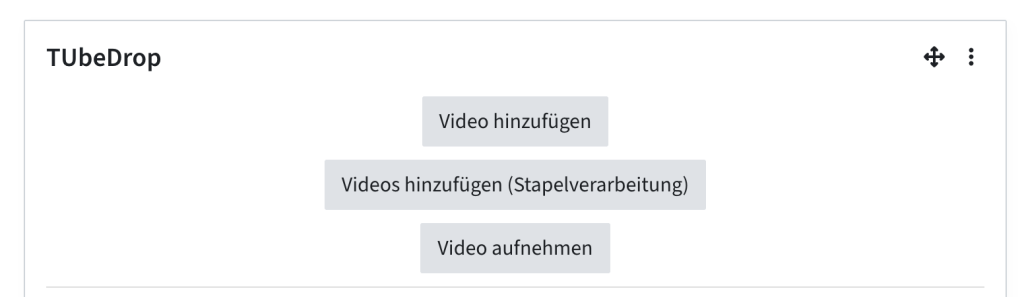
Video mit TUbe Recorder aufnehmen
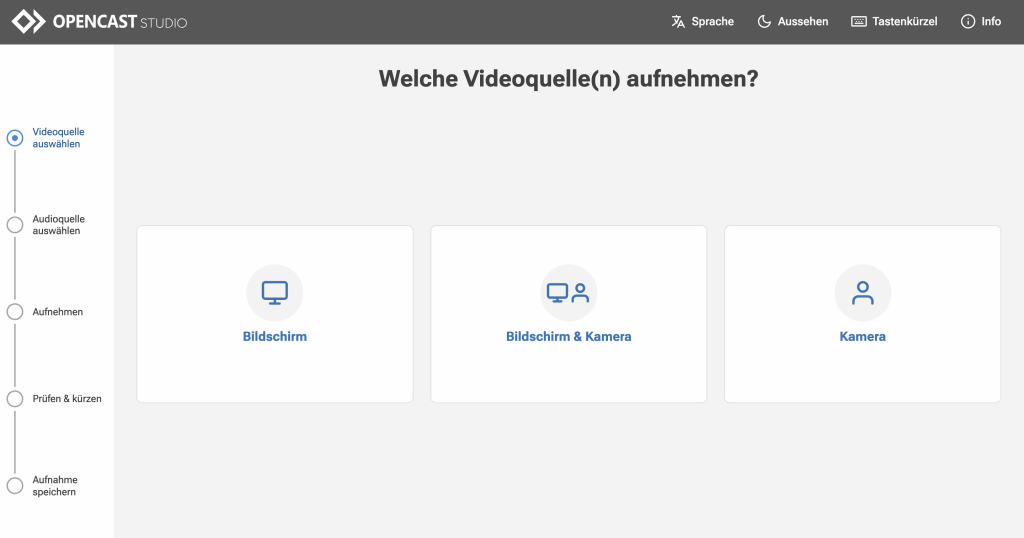
Im Schritt Videoquelle auswählen entscheiden Sie, ob Sie Ihren Bildschirm, Ihre Webcam oder beides aufnehmen wollen.
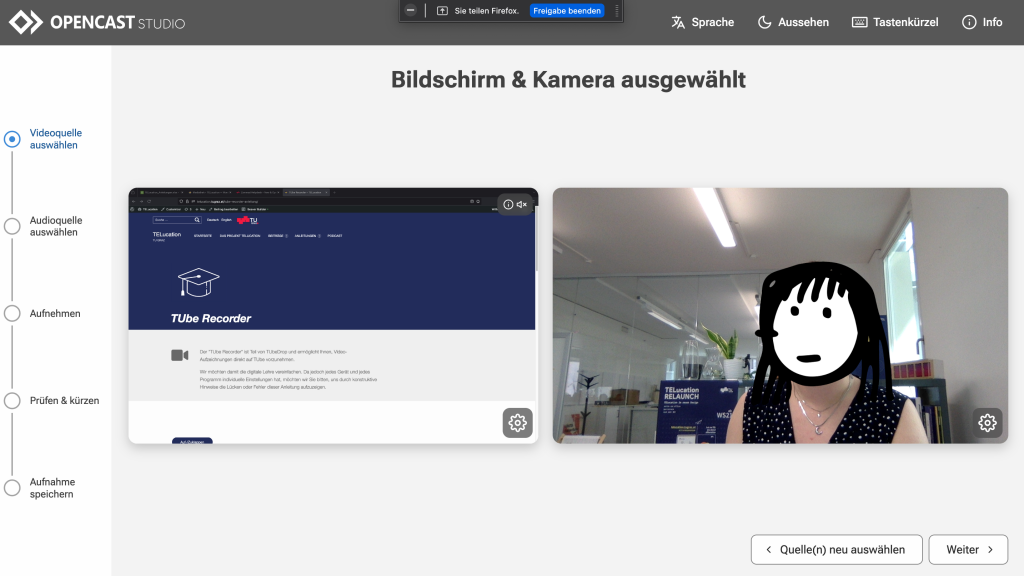
Sie müssen in Ihrem Browser bestätigen, dass das Programm auf Ihre Kamera und/oder Ihren Bildschirm zugreifen darf.
Sie sehen eine Vorschau der ausgewählten Quellen. Sie können Quelle(n) neu auswählen, wenn Sie nicht zufrieden sind. Ansonsten klicken Sie auf Weiter.
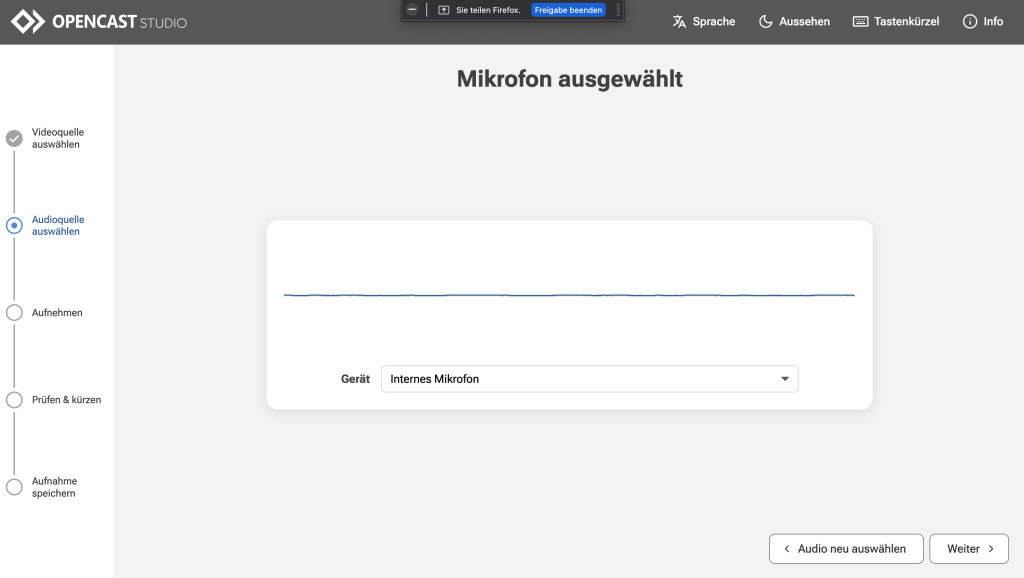
Im Schritt Audioquelle auswählen entscheiden Sie, ob Sie auch Ton aufnehmen möchten.
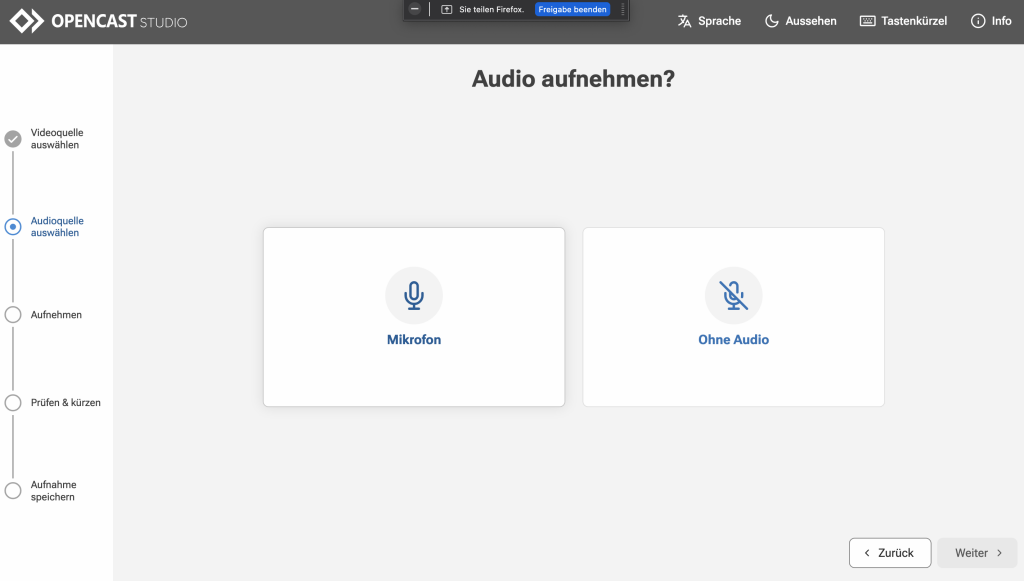
Wenn Sie Mikrofon wählen, können Sie das Mikrofon im nächsten Schritt noch testen und bekommen visuelles Feedback, ob es funktioniert.
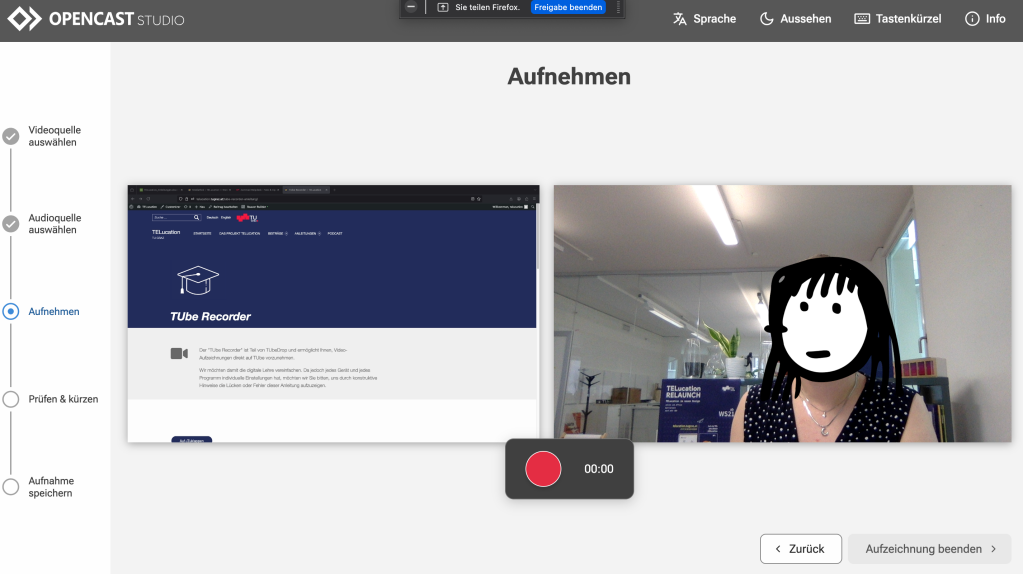
Im Schritt Aufnehmen drücken Sie den großen roten Start-Button, um die Aufnahme zu starten. Sie sehen jederzeit Ihr Video und den Bildschirm, der aufgenommen wird.
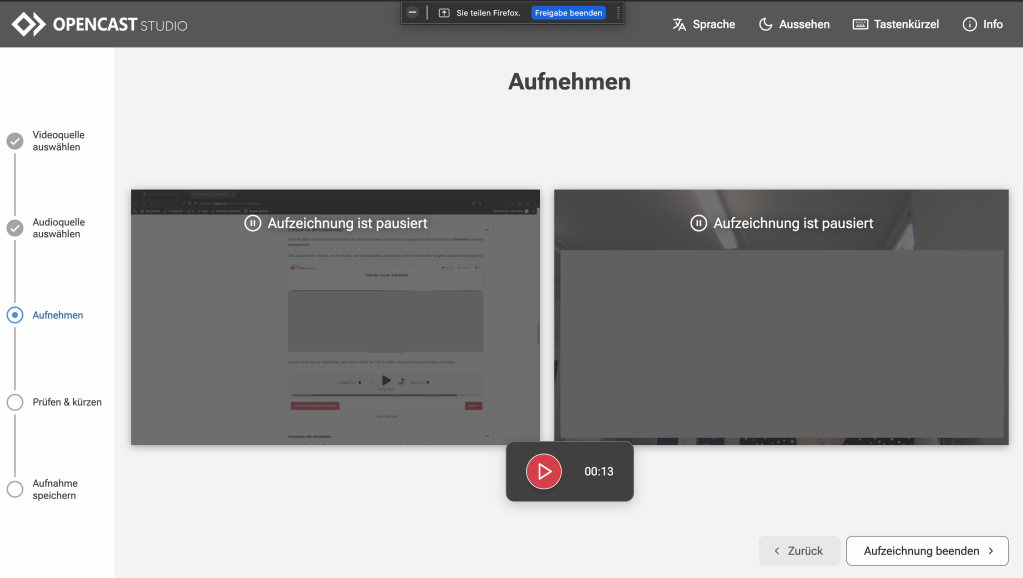
Sie können die Aufnahme jederzeit pausieren, indem Sie wieder auf den großen roten Knopf drücken.
Wenn Sie fertig sind, drücken Sie den Button Aufzeichnung beenden rechts unten.
Im Schritt Prüfen und kürzen können Sie die Aufzeichnung noch einmal überprüfen. Wenn Sie nicht zufrieden sind, können Sie die Aufzeichnung verwerfen und neu aufzeichnen.
Außerdem haben Sie die Möglichkeit, das Video mit einem simplen Editor zu schneiden und Teile zu entfernen.
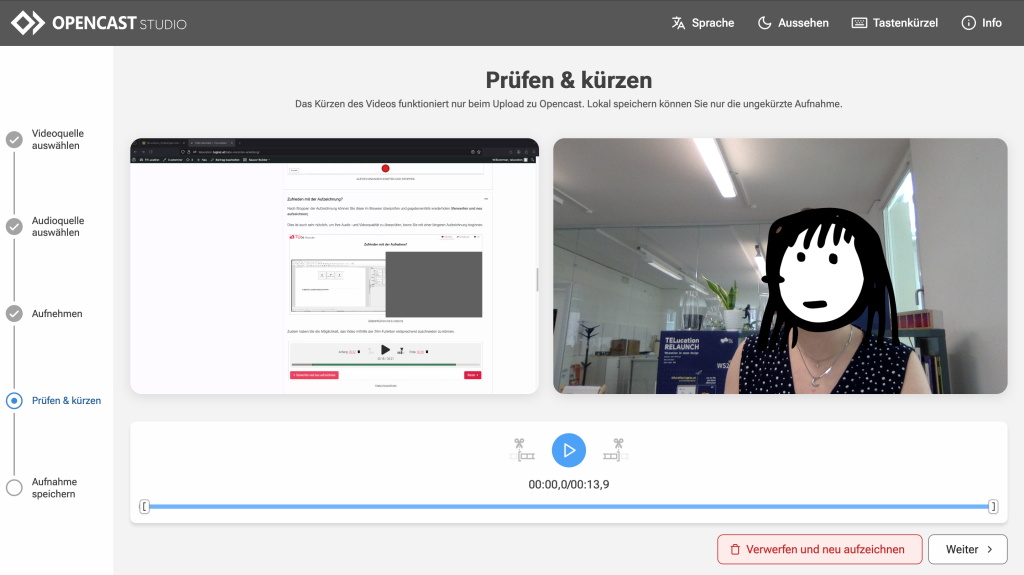
Wenn Sie zufrieden sind, klicken Sie auf Weiter.
Speichern und Veröffentlichen der TUbe Recorder-Aufnahme
Im Schritt Aufnahme speichern können Sie das Video direkt in Ihre TUbe-Serie hochladen. Sie finden das Video dann in Ihrem TUbeDrop-Block und können dort ggf. noch die Metadaten anpassen und die Sichtbarkeit einstellen.
Sie können aber auch die Videodatei(en) herunterladen und später mit TUbeDrop hochladen. Wenn Sie Ihren Bildschirm und die Kamera aufgezeichnet haben, erhalten Sie zwei Videos, die Sie später in TUbeDrop als synchrone Videos hochladen können, siehe die TUbeDrop-Anleitung für mehr Details.
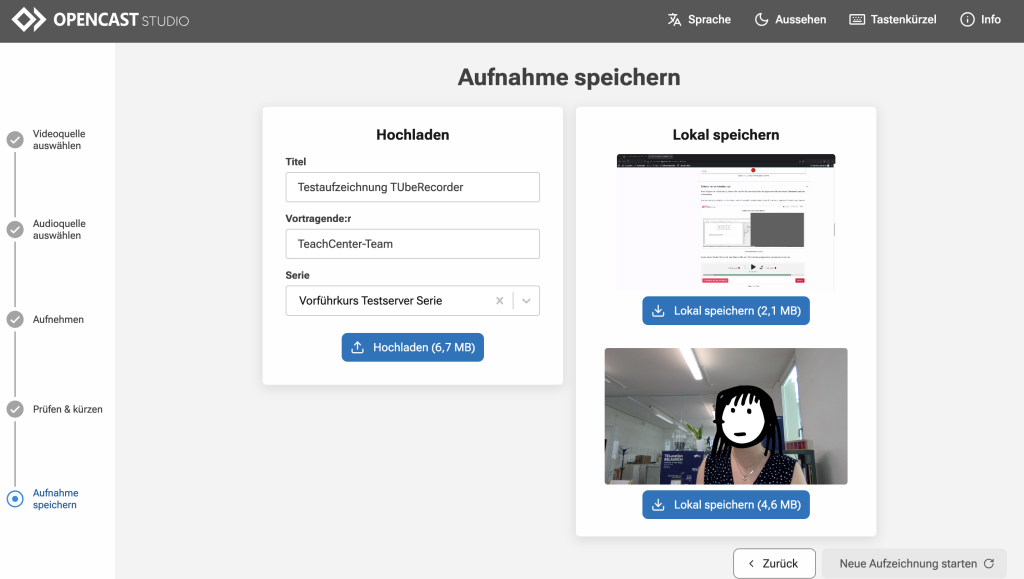
Sie können außerdem eine neue Aufzeichnung starten.
Hilfe & Kontakt
Wenn etwas nicht so funktioniert wie beschrieben, melden Sie sich – wir sehen es uns an.
