
Benachrichtigungen im TeachCenter verwalten
Standard-Einstellungen und Benachrichtigungen verwalten
Ankündigungen im Kurs und TeachCenter-weit
Die Ankündigungen sind ein spezielles Forum. Sie funktionieren wie ein schwarzes Brett.
Hinweis: Ankündigungen sind für Teilnehmende verpflichtend abonniert, d.h. sie erhalten Benachrichtigungen dazu. Seitenweite TeachCenter-Ankündigungen sind für alle User:innen verpflichtend abonniert.
Ankündigungen in einem TeachCenter-Kurs
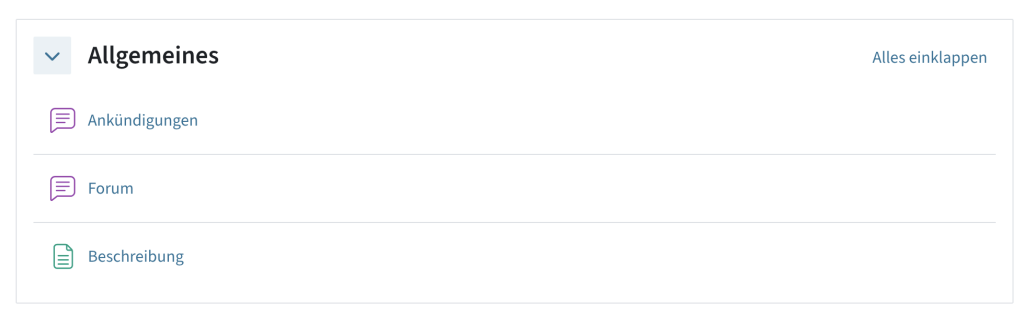
Lehrende können im „Ankündigungen“-Forum, das Sie immer im Abschnitt „Allgemeines“ in Ihrem Kurs finden, Nachrichten für alle Kursteilnehmer:innen hinterlassen. Ankündigungen sind nicht dafür gedacht, dass Studierende antworten.
TeachCenter-weite Ankündigungen
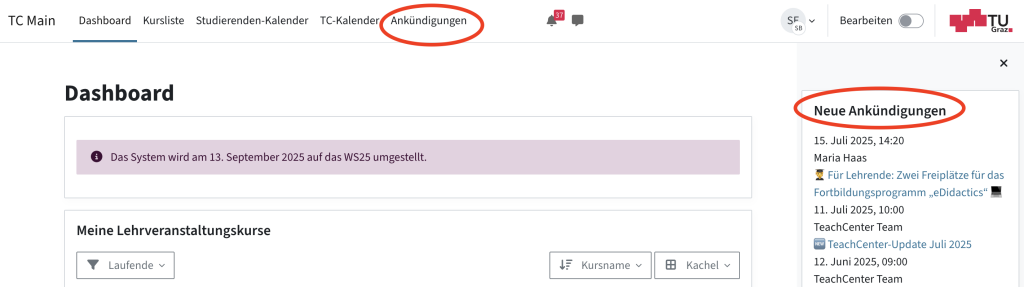
Neben den Kurs-Ankündigungen gibt es noch TeachCenter-weite Ankündigungen, die Sie ebenfalls verbindlich abonniert haben. Über diese Ankündigungen erfahren Sie unter anderem über Neuerungen und Updates im TeachCenter.
Benachrichtigung bei Ankündigungen
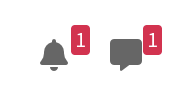
Gibt es eine neue Ankündigung, so erhält man standardmäßig eine sogenannte Systemnachricht (Glocke neben dem Namen).
Jedoch kann dies auch so eingestellt werden, dass man für neue Ankündigungen auch E-Mails erhält:
- Klicken Sie dazu auf die Glocke rechts oben, dann auf das Zahnrad darunter.
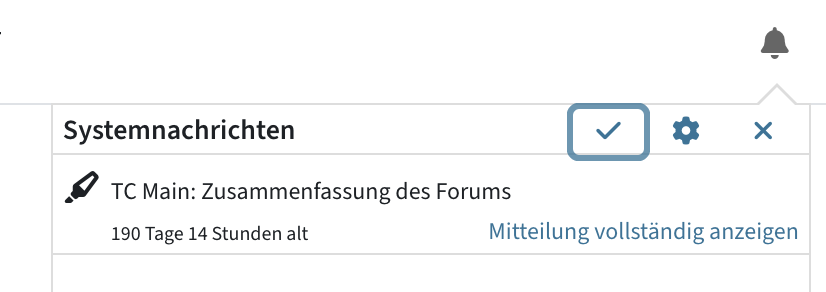
- Im Bereich Forum stellen Sie den Schieberegler bei Systemnachricht bei Forenbeiträgen auf ein.

Hinweis: Diese Einstellung gilt für alle Foren! Wenn Sie hier E-Mail-Benachrichtigungen aktivieren, werden Sie auch für alle abonnierten Foren in TeachCenter-Kursen E-Mail-Benachrichtigungen bekommen!
Kursforum
Das Forum dient dem Austausch zwischen Studierenden und Lehrenden bzw. dem Austausch zwischen Studierenden untereinander. Jeder TeachCenter-Kurs verfügt standardmäßig über ein Kursforum im Abschnitt „Allgemeines“. Das Forum ist auch links über den Kursindex erreichbar.
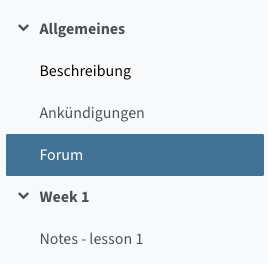
Standardmäßig erhält man nur Benachrichtigungen über Foren oder Threads, die man „abonniert“ hat. Schreiben Sie oder Studierende einen Beitrag im Forum, so haben Sie diesen Thread abonniert und werden über weitere Antworten benachrichtigt.
Wollen Sie ein gesamtes Forum abonnieren, können Sie das über den Button Forum abonnieren tun.
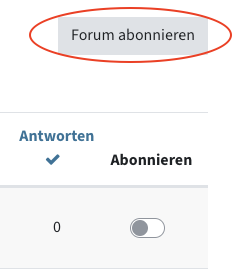
Wollen Sie nur einen einzelnen Thread und dessen Antworten abonnieren, können Sie das über den Schieberegler beim Thread tun.

Benachrichtigungen bei Foren verwalten
Standardmäßig erhalten Sie eine Systemnachricht.
Möchten Sie zusätzlich zur Systemnachricht E-Mails erhalten:
- Klicken Sie oben im TeachCenter auf die Glocke, dann auf das Zahnrad darunter.
- Gehen Sie zum Bereich Forum und aktivieren Sie den Schieberegler bei Systemnachricht bei Forenbeiträgen.
Hinweis: Diese Einstellungen gelten für das gesamte TeachCenter, nicht nur für einen Kurs! Sie werden also für alle Foren, die Sie abonniert haben, in Zukunft auch E-Mails bekommen!
Forenzusammenfassung aktivieren
Anstatt über jeden Beitrag einzeln benachrichtigt zu werden, können Sie auch eine tägliche Zusammenfassung der abonnierten Foren erhalten.
- Klicken Sie dafür auf Ihre Initialen rechts oben → Einstellungen → Foren einstellen.
- Wählen Sie die gewünschte Art der E-Mail-Zusammenfassung, z. B. Vollständig oder Themen
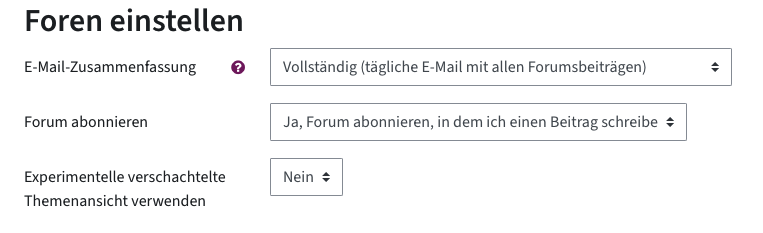
Möchten Sie die Zusammenfassung der Foren auch als E-Mail bekommen:
- Klicken Sie oben im TeachCenter auf die Glocke, dann auf das Zahnrad darunter.
- Gehen Sie zum Bereich Forum und aktivieren Sie den Schieberegler bei Systemnachricht bei Forenzusammenfassung.
Mitteilungen
Mitteilungen sind Direktnachrichten im TU Graz TeachCenter.
Für jede Mitteilung erhält man standardmäßig eine E-Mail, zusätzlich erscheint eine rote Zahl bei den Mitteilungen (bei der Sprechblase neben dem Namen).
Durch Klick auf die Sprechblase öffnen sich in der Seitenleiste die Mitteilungen und sie können gelesen werden.
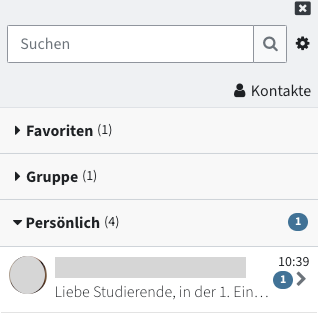
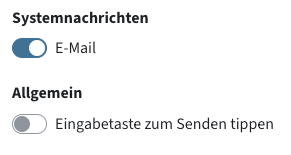
Durch Klick auf das Zahnrad in der Seitenleiste rechts können die Benachrichtigungseinstellungen zu Mitteilungen angepasst werden.
Sie können auswählen, ob Sie jede Mitteilung auch als E-Mail empfangen möchten (Standard: ein), indem Sie den Schieberegler betätigen.
Login-Benachrichtigung
Bei jedem neuen Login im TeachCenter mit Ihrem Account erhalten Sie als Sicherheitsmaßnahme eine Information, dass sich jemand mit Ihrem Account eingeloggt hat.
Diese Benachrichtigung erhalten Sie bei einem Login über ein neues Netzwerk (neue IP-Adresse), neues Gerät oder nach mindestens 8 Stunden Inaktivität.
Standardmäßig erhalten Sie dafür eine Systemnachricht.
Möchten Sie die Benachrichtigung deaktivieren:
- Klicken Sie auf die Glocke rechts oben, dann auf das Zahnrad.
- Im Bereich System stellen Sie beide Schieberegler bei Systemnachricht bei neuem Login auf Aus.
Hilfe & Kontakt
Wenn etwas nicht so funktioniert wie beschrieben, melden Sie sich – wir sehen es uns an.
