
Videokonferenzanlage in der Lehre verwenden
Verwenden Sie bitte den Raumbuchungskalender in TUGRAZonline, um die entsprechenden Räume zu buchen.
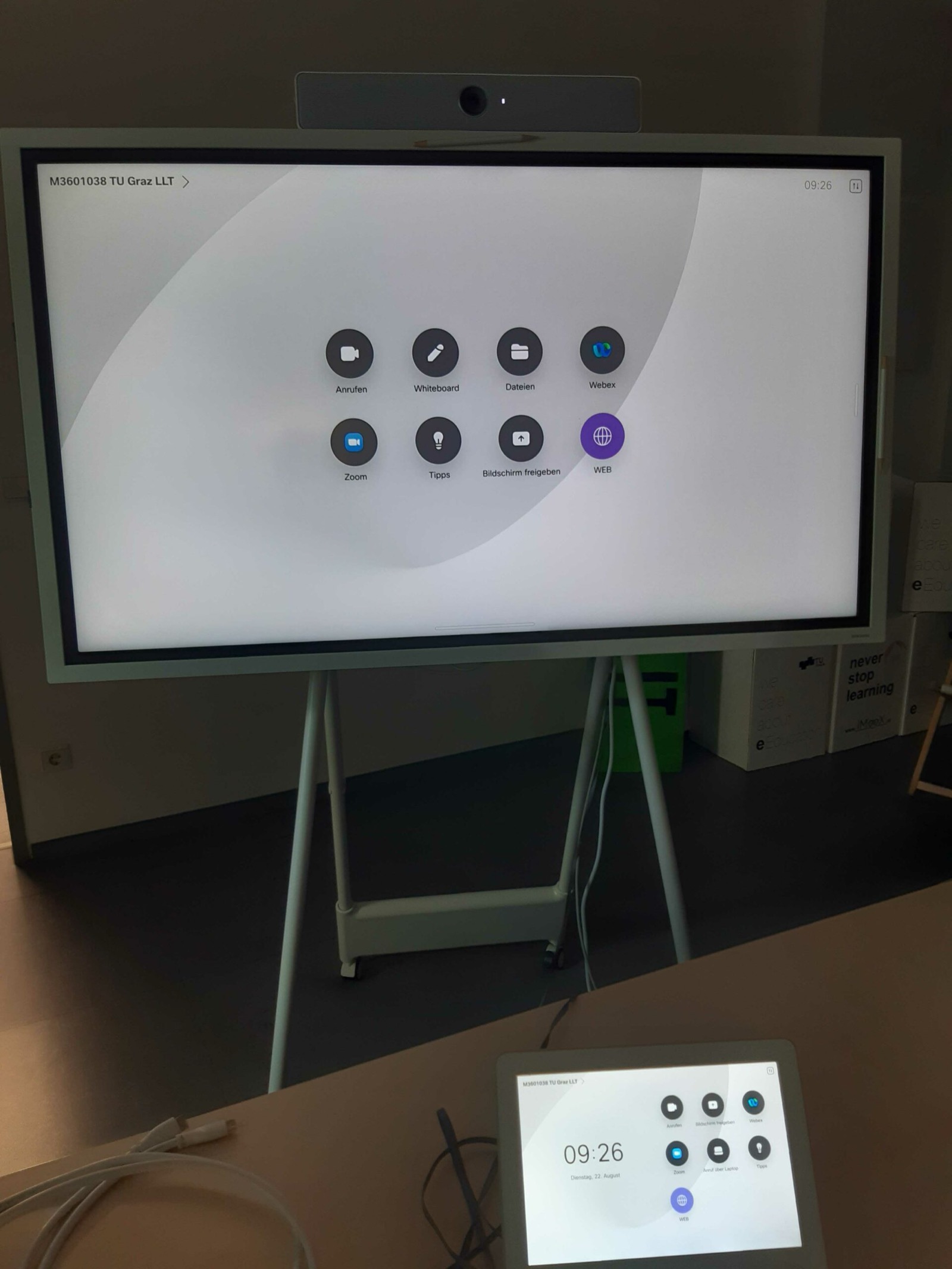
Anlage mit großem Bildschirm und kleinem Touch-Panel
Grundfunktionen der VKA
Die VKA einschalten
Die Geräte sollten ständig eingeschaltet sein, gehen jedoch nach ca. 15 Minuten in den Standby-Modus. Berühren Sie den Bildschirm oder das dazugehörige Touch-Panel, um die VKA „aufzuwecken“.
Wenn Sie auf Ihrem Gerät den Webex-Client geöffnet haben, sollte die VKA Ihr Gerät auch automatisch via Ultraschall erkennen. Es erscheint ein persönlicher Begrüßungsscreen.
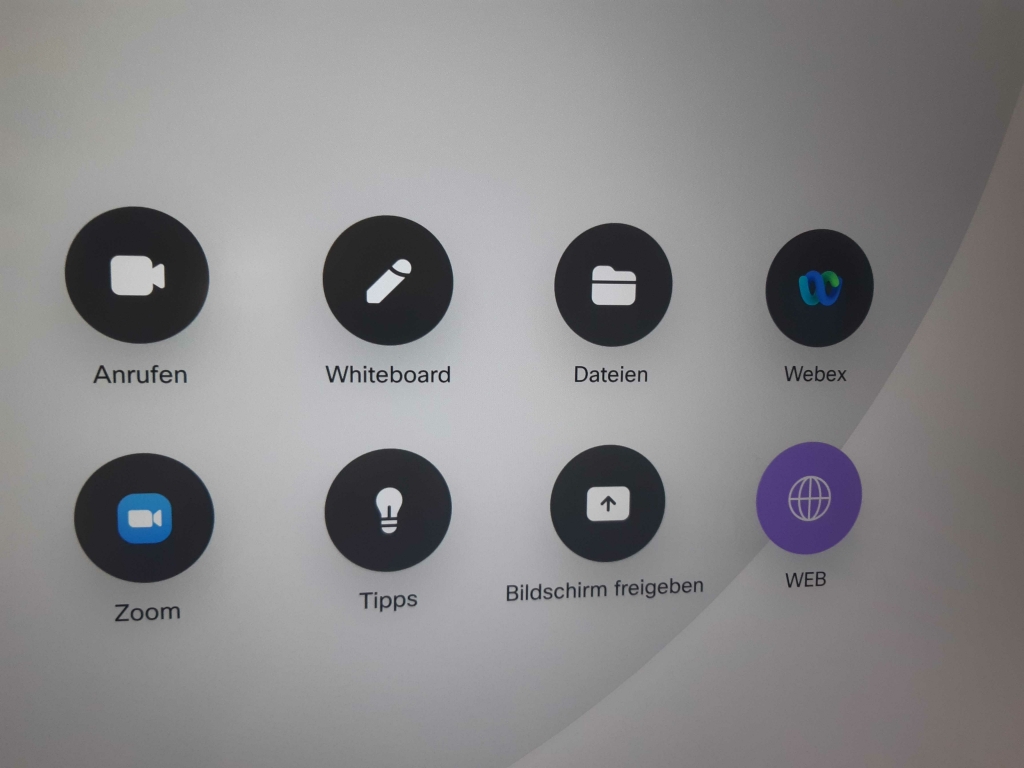
Sie gelangen zum Homescreen, der so oder so ähnlich aussieht (abhängig von der Softwareversion):
Das Touchpanel sieht so oder so ähnlich aus:
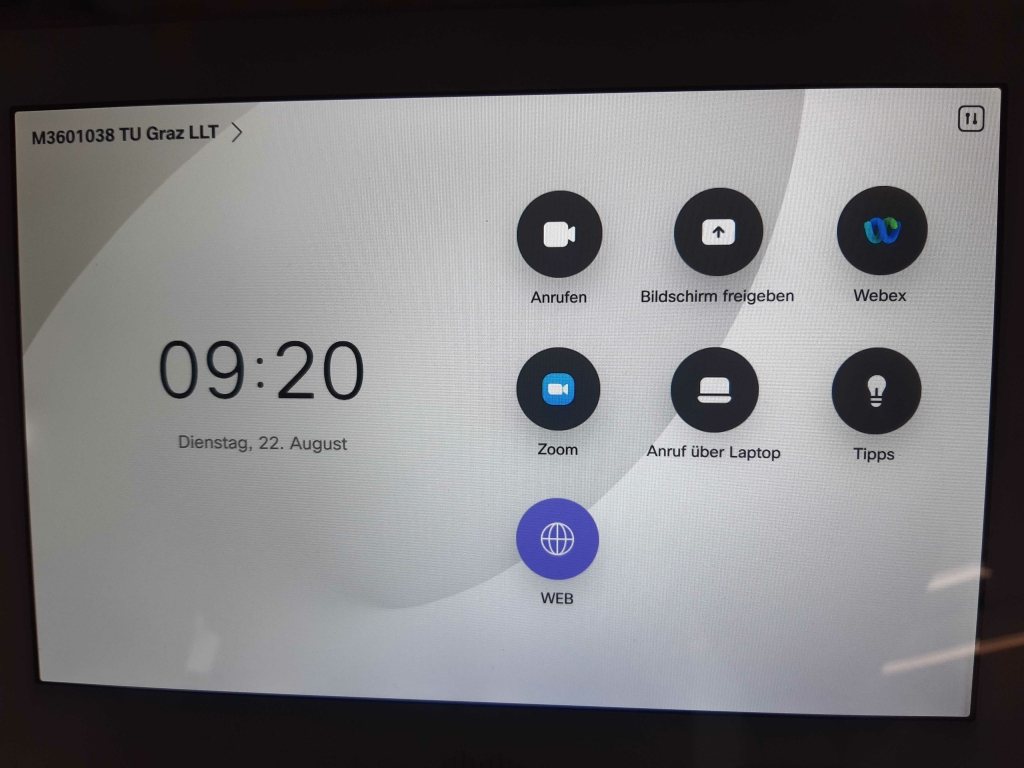
Bitte beachten Sie, dass die Spracheinstellungen möglicherweise gesperrt sind und die Software der Videokonferenzanlage – wie in diesen Bildschirmfotos – auf Deutsch ist.
Mit der VKA verbinden
Möglichkeit 1: ein Meeting nur über die Anlage starten bzw. einem Meeting über die Anlage beitreten (ohne verbundenen Computer)
Sie können einem bereits gestarteten Meeting über die VKA beitreten oder ein Meeting direkt über die VKA starten, ohne einen Computer zu verbinden. Wenn Sie nur über die VKA an einem Meeting teilnehmen, stehen Ihnen weniger Funktionen zur Verfügung (z. B. kein Chat).
- Tippen Sie auf Webex beitreten am Touch-Monitor oder am Touch-Panel.
- Geben Sie die Konferenznummer ein oder suchen Sie nach dem persönlichen Raum (Benutzername) einer Person.
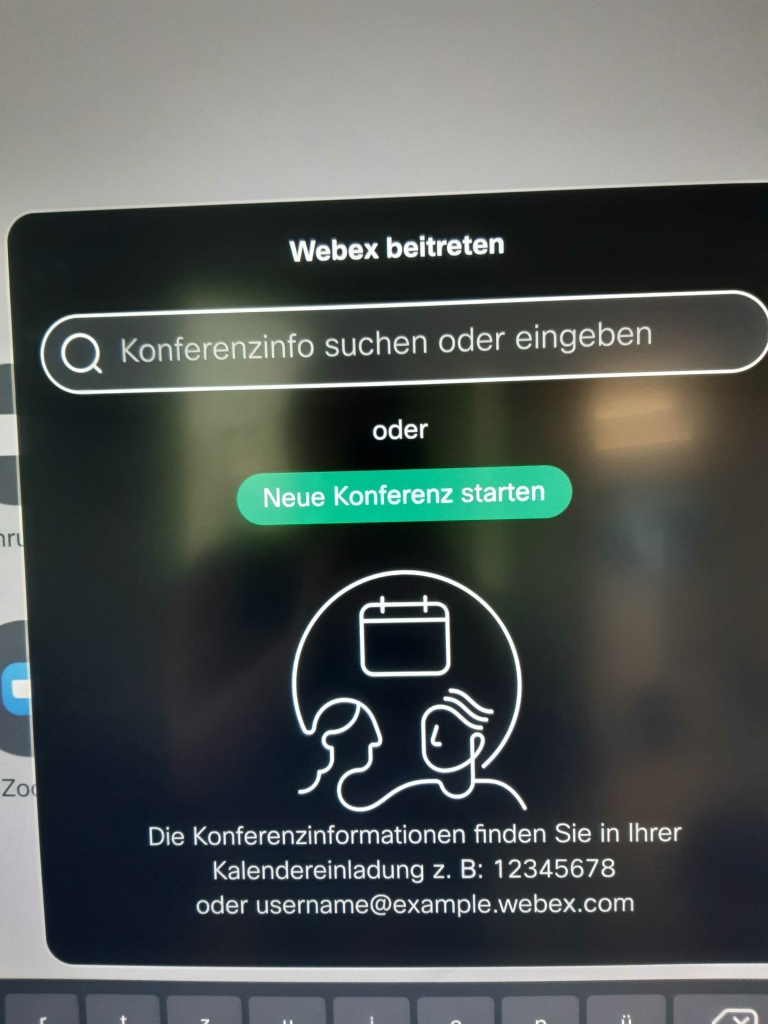
- Klicken Sie auf Beitreten.
Wenn Sie auf Call klicken und dort nach einer Person suchen, können Sie die Person auch direkt über Webex (ohne Meetingraum) anrufen. Diese Option eignet sich nicht für Lehrveranstaltungen.
Möglichkeit 2: über Webex mit der VKA verbinden (ein Online-Meeting auf dem Computer starten)
Sie können aber auch auf Ihrem Computer ein Meeting eröffnen und sich dann mit der VKA verbinden.
- Starten Sie wie gewohnt das Meeting in Webex.
- In der Vorschau wählen Sie Mit einem Videokonferenzsystem verbinden aus.
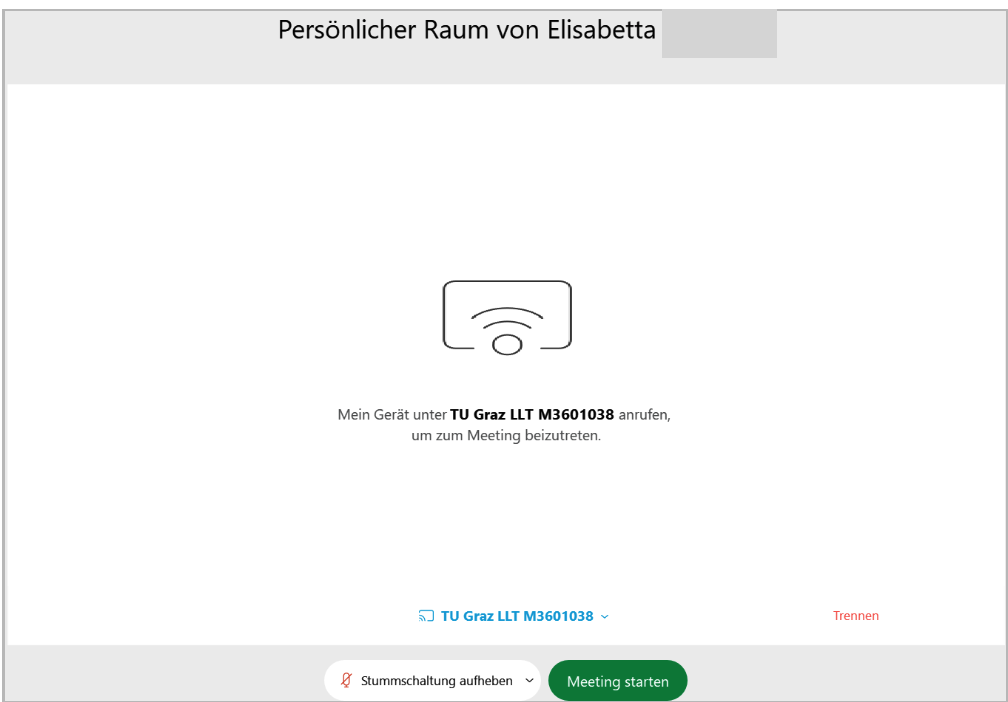
- Wenn Sie sich mit Ihrem Laptop in der Nähe des Videokonferenzsystems befinden, wird es bereits automatisch erkannt und ausgewählt.
- Wenn das Gerät nicht automatisch gefunden wird, suchen Sie das System in der Liste oder suchen Sie nach dem Gerätenamen (normalerweise der Raumname).
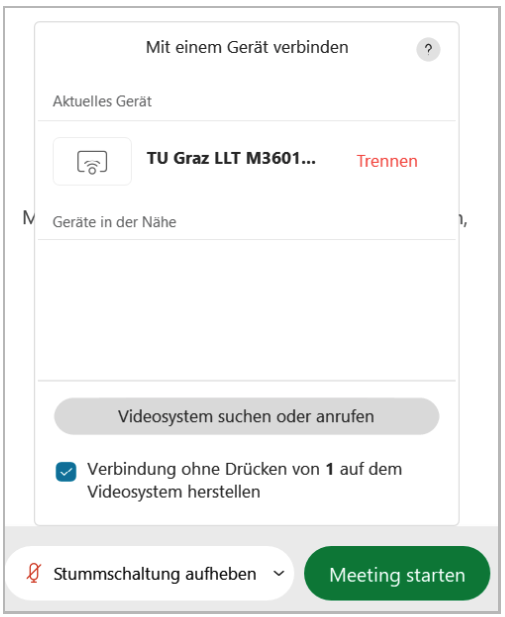
- Klicken Sie wie gewohnt auf Meeting starten. Die VKA erscheint wie ein:e normale:r Teilnehmer:in im Meeting. Sie verwenden nun die VKA für das Meeting und können alle Funktionen über den Computer oder über den Touch-Bildschirm/das Touch-Panel steuern.
Möglichkeit 3: über Webex mit der VKA verbinden (nur zum Bildschirm teilen, auch ohne Online-Meeting)
Diese Möglichkeit eignet sich besonders für Lehrveranstaltungen in Präsenz, in denen Sie Dateien von Ihrem Computer zeigen und annotieren möchten, auch ohne ein Online-Meeting.
- Öffnen Sie Webex.
- Klicken Sie rechts oben auf Verbindung mit einem Gerät herstellen. Suchen Sie die VKA (normalerweise der Raumname).
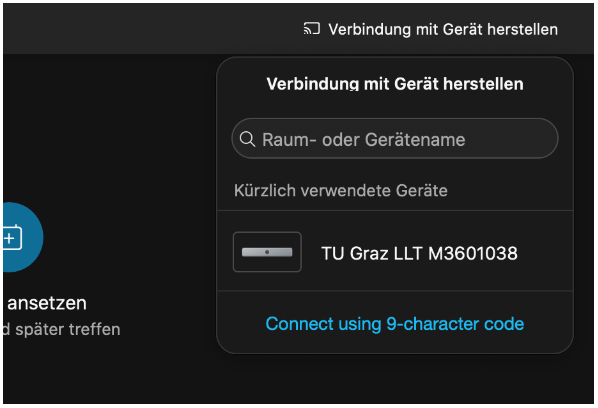
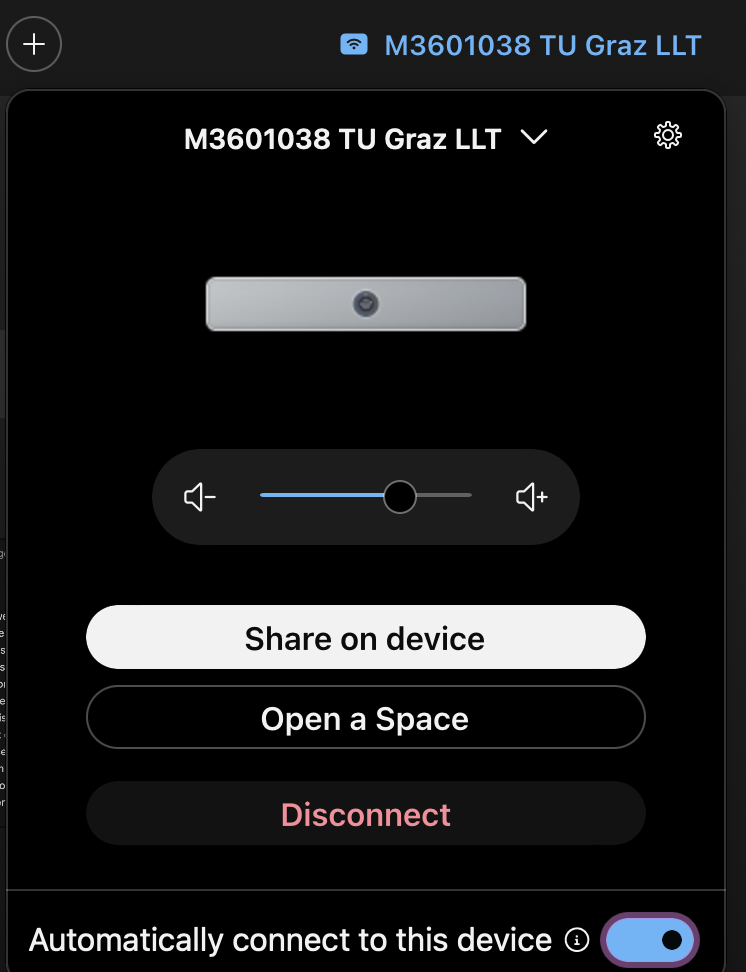
- Geben Sie den vierstelligen Code ein, der am Bildschirm angezeigt wird.
- Ihr Computer ist nun mit der VKA verbunden. Sie können nun Dateien oder Ihren Desktop auf dem Bildschirm zeigen und annotieren.
Den Bildschirm auf der VKA teilen
Möglichkeit 1: während eines Online-Meetings via Webex
Die einfachste Möglichkeit ist, den Bildschirm während eines Meetings wie gewohnt von Ihrem Computer aus zu teilen, den Sie mit der VKA verbunden haben. Klicken Sie dafür auf Ihrem Computer im Webex-Meeting auf Freigeben.
Möglichkeit 2: über Webex, mit oder ohne Online-Meeting
Diese Funktion eignet sich sowohl für Videokonferenzen als auch für Veranstaltungen in Präsenz, wo jedoch Inhalte auf dem großen Bildschirm gezeigt werden sollen. Ihr Computer muss über Webex mit der VKA verbunden sein wie oben beschrieben.
Um ein Programmfenster zu teilen:
- Klicken Sie rechts oben auf Auf Gerät freigeben.
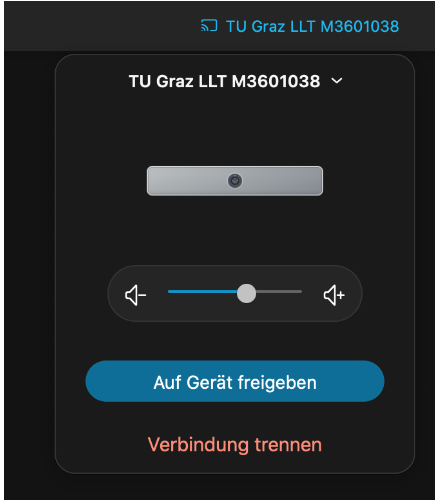
- Wählen Sie das Programm aus, das Sie teilen möchten, z. B. PowerPoint.
- Ihr Computer-Bildschirm wird nun auf dem großen Bildschirm live übertragen.
- Um das Teilen zu pausieren und ein Standbild anzuzeigen, klicken Sie im Sharing-Menü auf Pause.
- Um das Teilen zu beenden, klicken Sie im Sharing-Menü auf Beenden.

Beachten Sie, dass es beim Abspielen von Videos möglicherweise Probleme gibt.
Um Dateien aus einem Webex-Teams-Bereich anzuzeigen – es muss ein Webex-Teams-Bereich bestehen:
Um einen Webex-Teams-Bereich zu teilen, können Sie wie oben vorgehen und statt einem Programm einafch „Webex“ zum Teilen auswählen und dann zum Bereich navigieren. Um Dateien aber direkt zu teilen, haben Sie noch eine zweite Möglichkeit:
- Klicken Sie rechts oben auf Bereich freigeben.
- Es erscheint am großen Bildschirm ein neuer Punkt Dateien. Drücken Sie darauf und wählen Sie eine Datei aus Ihrem Webex-Teams-Bereich aus.
- Sie können den Stift des Bildschirms benutzen, um Anmerkungen zu machen.
- Die annotierten Dokumente können (nur) im Webex-Teams-Bereich gespeichert werden, nicht exportiert werden.
- Wählen Sie am großen Bildschirm Dateien. Wählen Sie eine Datei aus einem Ihrer Webex-Bereiche aus.
- Verwenden Sie den Stift, um Notizen, Skizzen usw. am großen Bildschirm zu erstellen.
- Wenn Sie am großen Bildschirm auf Speichern klicken, werden Sie aufgefordert, den Webex-Bereich auszuwählen, in dem die Datei gespeichert werden soll. Diese annotierten Dateien können nur in einem Webex-Bereich gespeichert werden.
Möglichkeit 3: über HDMI, die App oder den Browser
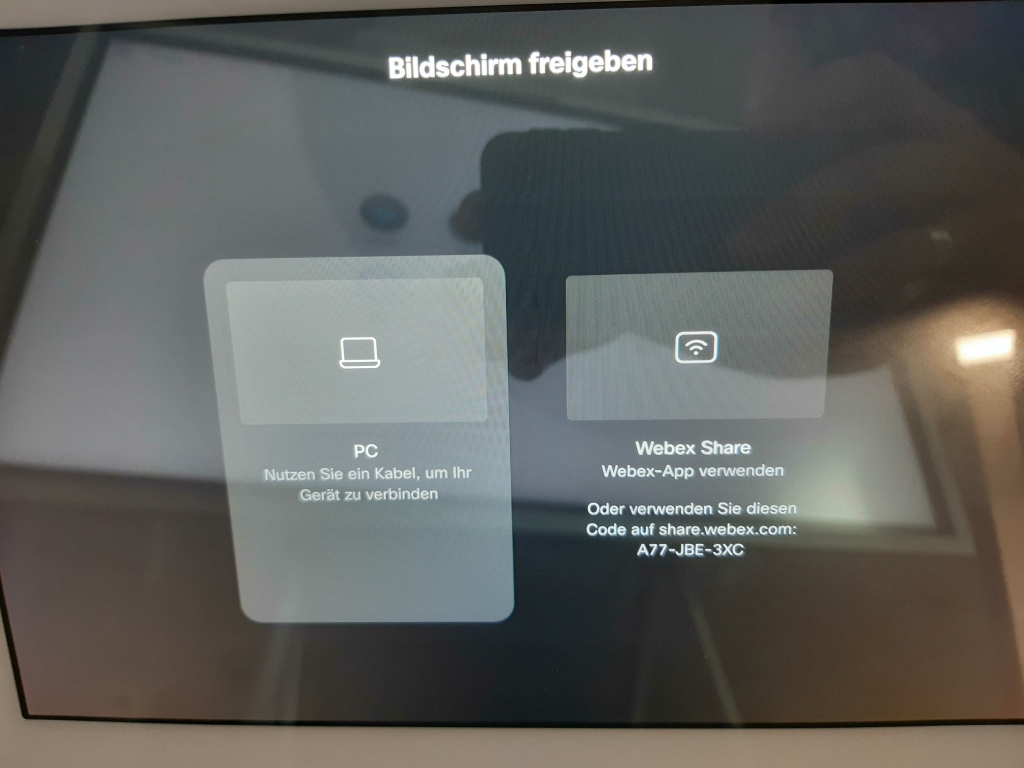
Sie können jedoch auch ein Gerät direkt mit der VKA verbinden (über HDMI, die Webex-App oder indem Sie devices.webex.com aufrufen und die auf dem Touch-Panel angezeigte ID eingeben). So können Sie Inhalte direkt über die VKA zeigen.
- Wählen Sie Inhalte freigeben auf dem Touch-Panel.
- Sie können nun Inhalte über die Webex-App teilen, ein Gerät über HDMI anschließen oder devices.webex.com aufrufen und den Code eingeben. So verbinden Sie das Gerät, von dem aus Inhalte geteilt werden.
Das Whiteboard nutzen
Wenn Sie mit dem Computer mit der Anlage verbunden sind, klicken Sie einfach im Meeint auf Freigeben > Neues Whiteboard.
Um ein Whiteboard direkt auf der Anlage zu öffnen (ohne Meeting), tippen Sie im Menü auf Whiteboard.
- Sie können den zugehörigen Stift benutzen, um auf dem Whiteboard zu schreiben. Aus der Menüleiste unten können Sie aus verschiedenen Werkzeugen wählen (Stift, Radiergummi, Post-its, Formen).
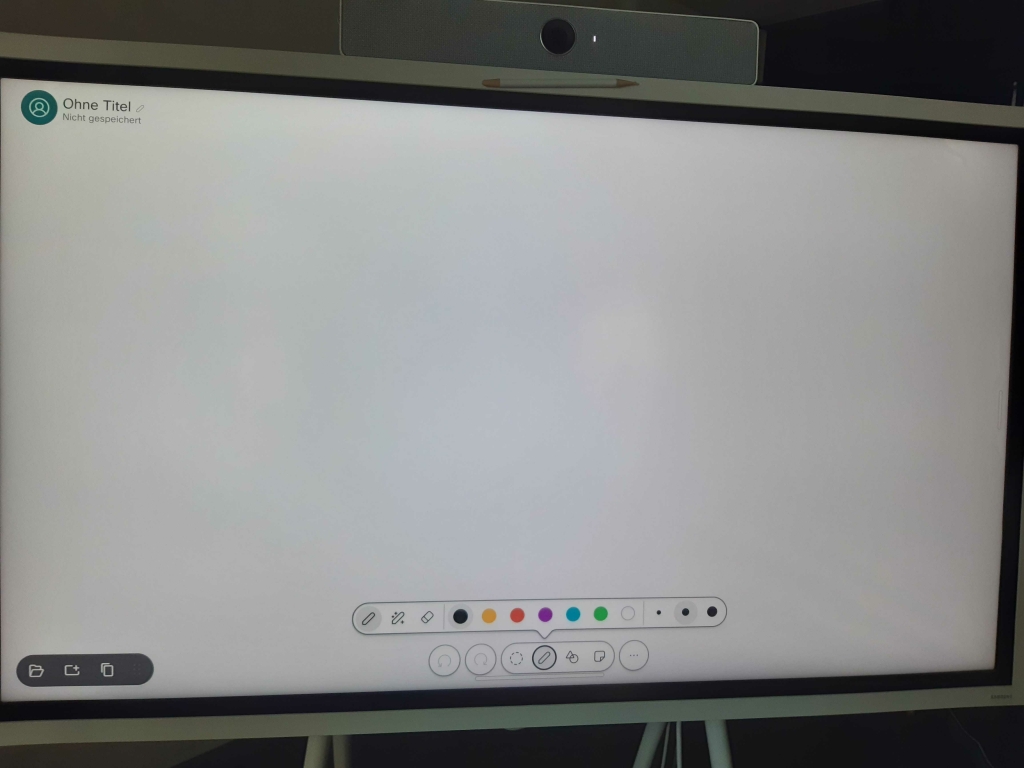
- Whiteboards werden am Touch-Monitor zwischengespeichert, jedoch nach 24 Stunden gelöscht, wenn sie nicht exportiert werden.
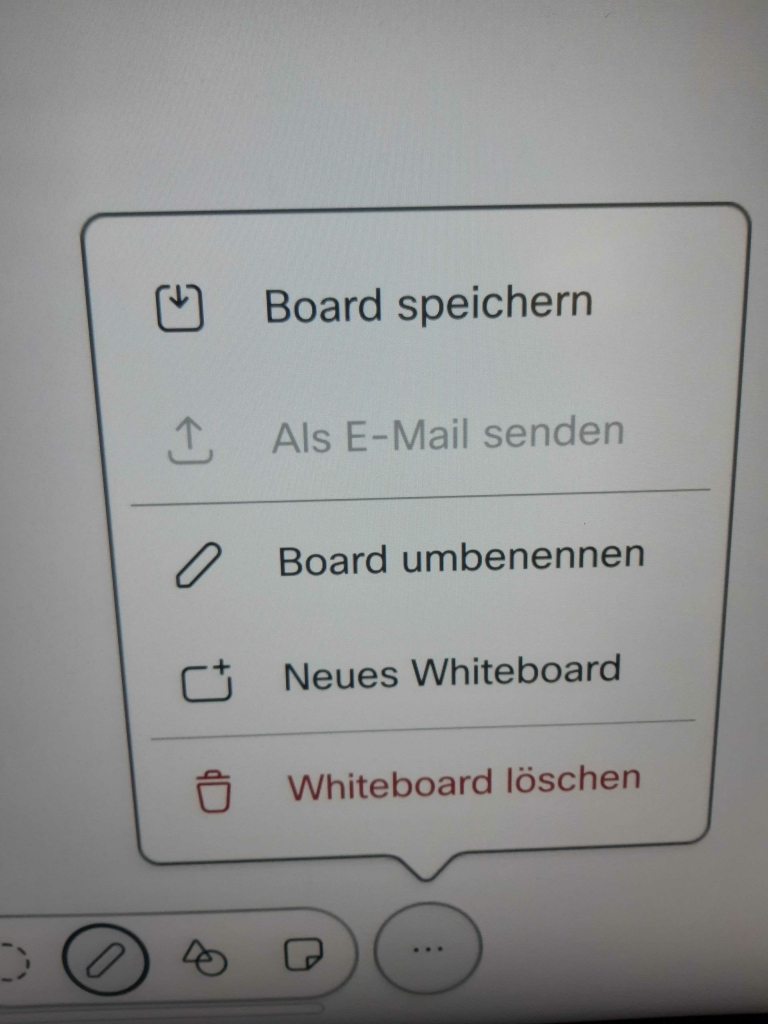
- Drücken Sie auf die drei Punkte > Whiteboard speichern, um das Whiteboard in einem Webex-Bereich zu speichern. Whiteboards können nicht exportiert werden, sondern nur in einem Webex-Bereich gespeichert werden.
Verbindung mit der VKA trennen
Wenn Sie mit der VKA an einem Meeting teilnehmen, beenden Sie die Konferenz wie gewohnt durch Drücken auf Anruf beenden (das rote X) am Monitor bzw. Touch-Panel.
Wenn Sie nur die Funktion „Teilen“ benutzt haben, beenden Sie das Teilen (im Webex-App rechte obere Ecke: Verbindung trennen).
Während eines Online-Meetings
Lauter/leiser schalten
Das Touch-Panel verfügt rechts unten über drei Tasten, um den Ton lauter oder leiser zu schalten bzw. die VKA stumm zu schalten.
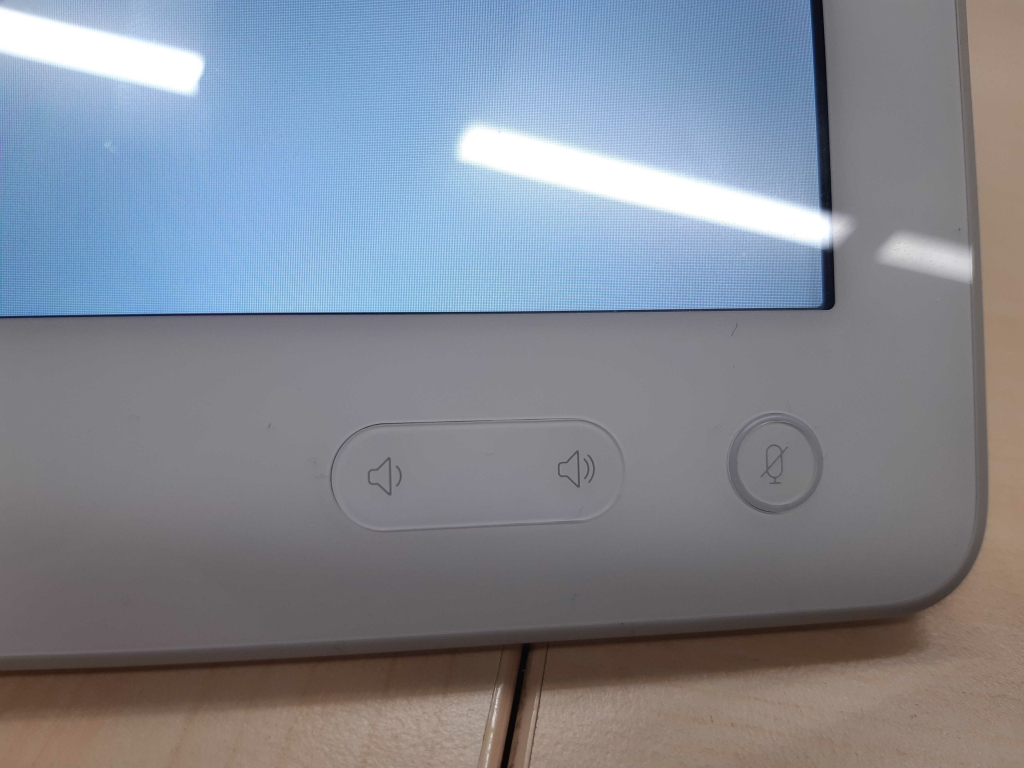
Wenn der Raum über keine externen Mikrofone verfügt, hängt Ihre eigene Lautstärke davon ab, wie nah Sie an der Konferenzanlage sind, da diese ein eingebautes Mikrofon hat.
Die Kamera einrichten
- Vor dem Meeting: Drücken Sie rechts oben auf das Icon für die Einstellungen und wählen Sie Kameraeinstellungen. Während dem Meeting: Drücken Sie auf Kameraeinstellungen im Meeting-Menü auf dem Touch-Panel.
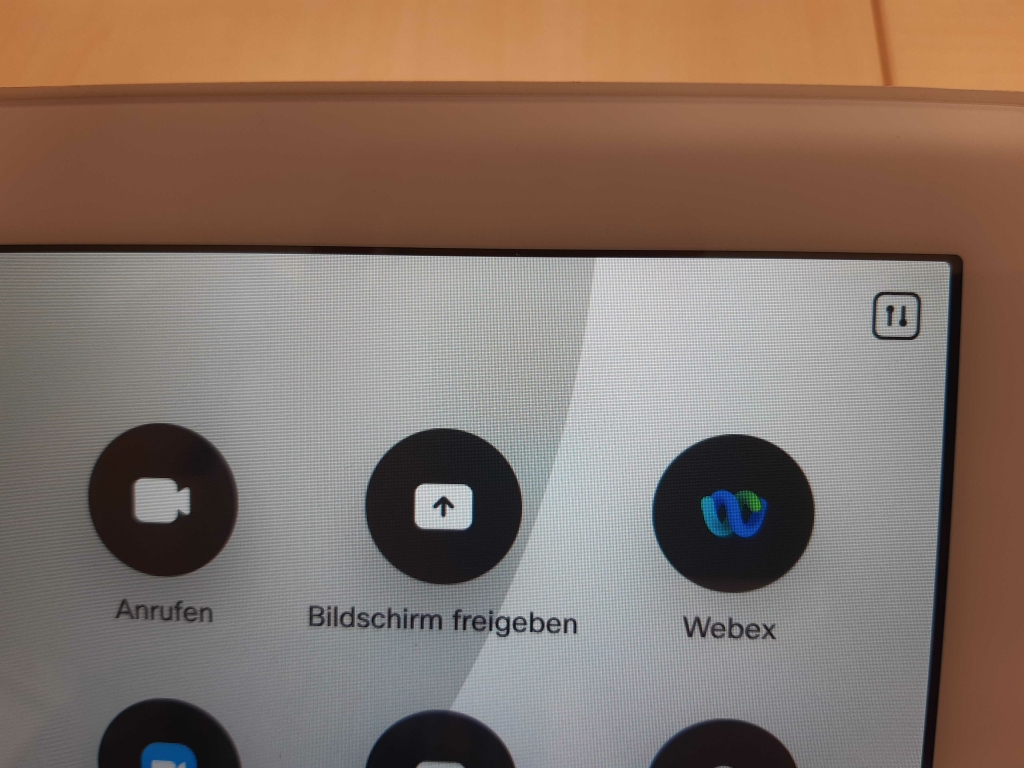
- Sie haben nun verschiedene Auswahlmöglichkeiten, z.B.: Gruppe, was immer die gesamte Gruppe im Fokus behält und die Kameraposition dynamisch verändert, oder eine manuelle Einstellung, bei der die Kameraposition fix bleibt.
- Drücken Sie auf Eigenansicht im Meeting-Menü auf dem Touchpanel, um einzustellen, wo Ihr Bild während dem Meeting angezeigt wird, oder es auszublenden (falls es etwas Wichtiges verdeckt)
- Drücken Sie auf Layout im Meeting-Menü auf dem Touchpanel, um das Layout für die Teilnehmenden festzulegen (z.B. dass alle gleich groß angezeigt werden oder der:die Sprecher:in immer groß angezeigt wird).
Teilnehmer:innenliste einsehen
Während einem Meeting sehen Sie immer alle Steuerelemente für das Meeting auf dem Touch-Panel. Klicken Sie dort auf Teilnehmer, um die Teilnehmer:innenliste zu sehen.
Wenn Sie mit dem Computer verbunden sind, können Sie die Teilnehmer:innenliste auch über Ihren Computer einsehen.
Das Meeting aufzeichnen
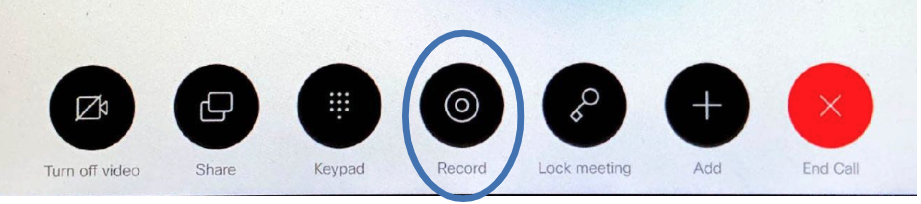
Um das Meeting aufzuzeichnen, drücken Sie Aufzeichnen auf dem Touch-Panel.
Wenn Sie Ihren Computer mit der VKA verbunden haben, können Sie wie gewohnt von Ihrem Computer aus die Aufzeichnung starten.
Falls Sie die Tafel im Raum mitfilmen, bedenken Sie, dass Webex die Bildqualität automatisch an die aktuelle Verbindung anpasst und deshalb in der Aufnahme das Tafelbild eventuell nicht gut lesbar ist.
Den Chat nutzen
Die Verwendung des Chats direkt auf der VKA ist nicht möglich.
Wenn Sie über Ihren Computer mit der VKA verbunden sind, können Sie den Chat wie gewohnt auf Ihrem Computer sehen und benutzen.
Weitere Informationen
Weitere Seiten mit der VKA aufrufen
Sie können mit der VKA auch weitere Anwendungen und Seiten wie BigBlueButton (wobei Webex empfohlen ist), TU Graz TeachCenter, TU Graz Cloud und TU Graz TUbe aufrufen. Klicken Sie dafür im Menü (großer Bildschirm oder Touch-Panel) auf WEB.
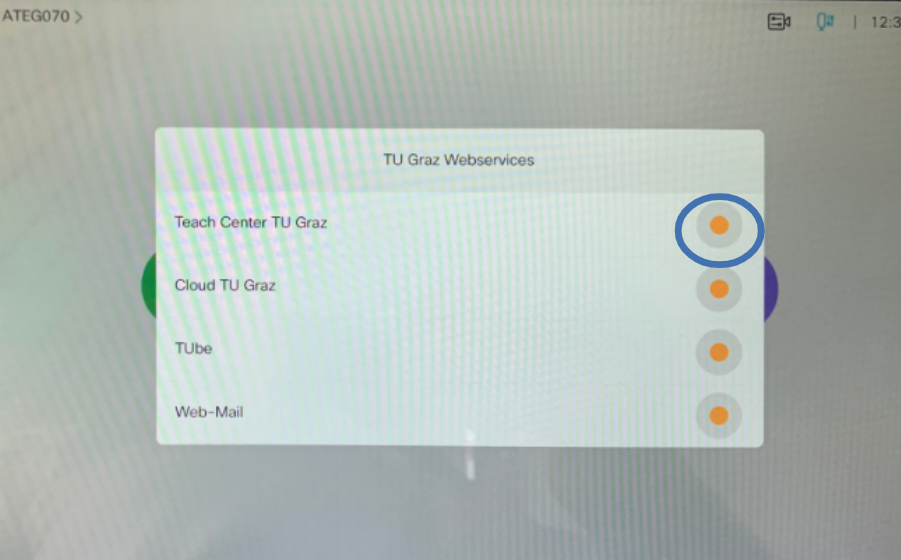
Loggen Sie sich mit Ihren TU-Graz-Anmeldedaten ein.
Hilfe & Kontakt
Wenn etwas nicht so funktioniert wie beschrieben, melden Sie sich – wir sehen es uns an.
